Saltar al contenido
Cómo descargar tu historial de Quantfury
Descarga el informe de operaciones y reúne la documentación complementaria de la cuenta.
Qué necesitas descargar
- Informe de Trading History en PDF
- Documentación de movimientos de efectivo, si corresponde
Los nombres de los menús pueden variar según el idioma, la versión o la entidad de tu cuenta.
Puedes pulsar las capturas para ampliarlas. Las fechas y los datos que aparecen son ejemplos.
- 1
Abre Trading History
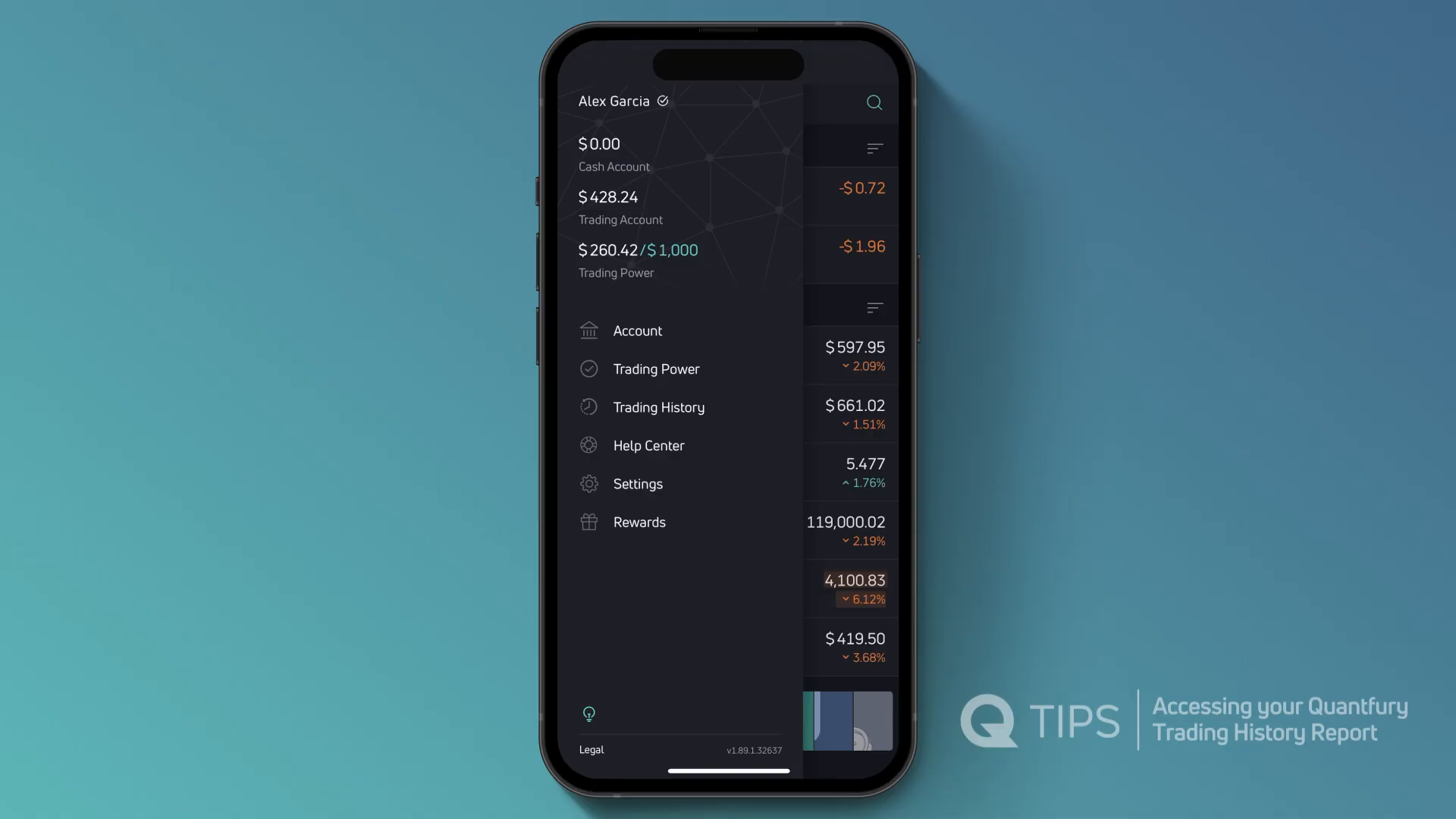
- En la app, abre el menú lateral y selecciona Trading History (Historial de trading).
- En la web, encontrarás esta sección en el menú principal.
Dónde pulsar:Menú → Trading History
 Ampliar imagen
 Fotograma del vídeo oficial de Quantfury (0:19). Trading History aparece en el menú lateral. La cuenta y los importes pertenecen al ejemplo del vídeo.Fuente: Quantfury ↗ - 2
Revisa el historial y pulsa la descarga
- Comprueba las pestañas Open Positions (Posiciones abiertas) y Closed Positions (Posiciones cerradas). El filtro superior permite revisar los tipos de activo.
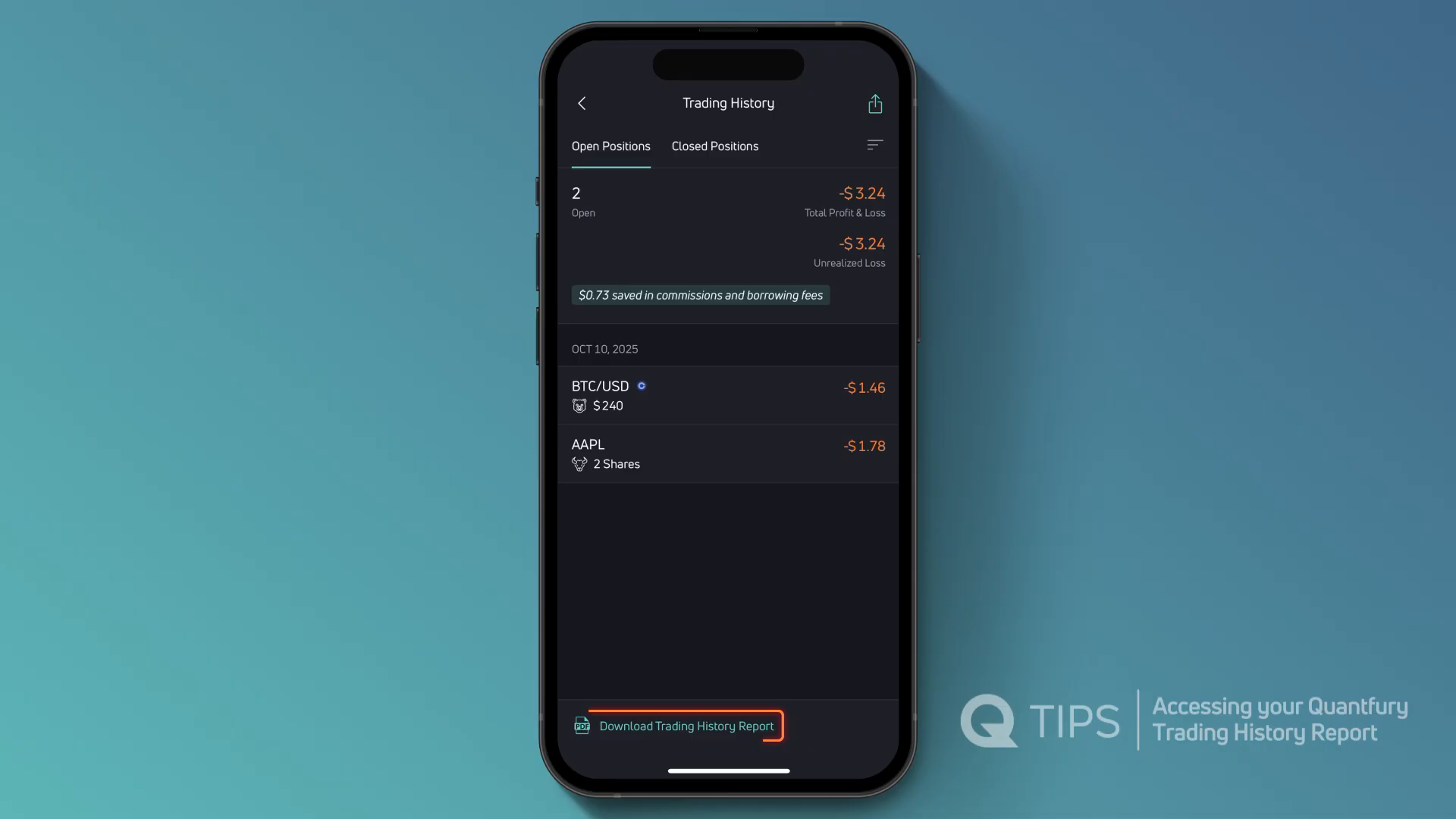
- En la parte inferior, pulsa Download Trading History Report, junto al icono PDF.
Dónde pulsar:Parte inferior → Download Trading History Report
 Ampliar imagen
 Fotograma oficial de Quantfury (0:27). El botón de descarga está al pie del historial; arriba aparecen las pestañas de posiciones y el filtro.Fuente: Quantfury ↗ - 3
Guarda el PDF en tu dispositivo
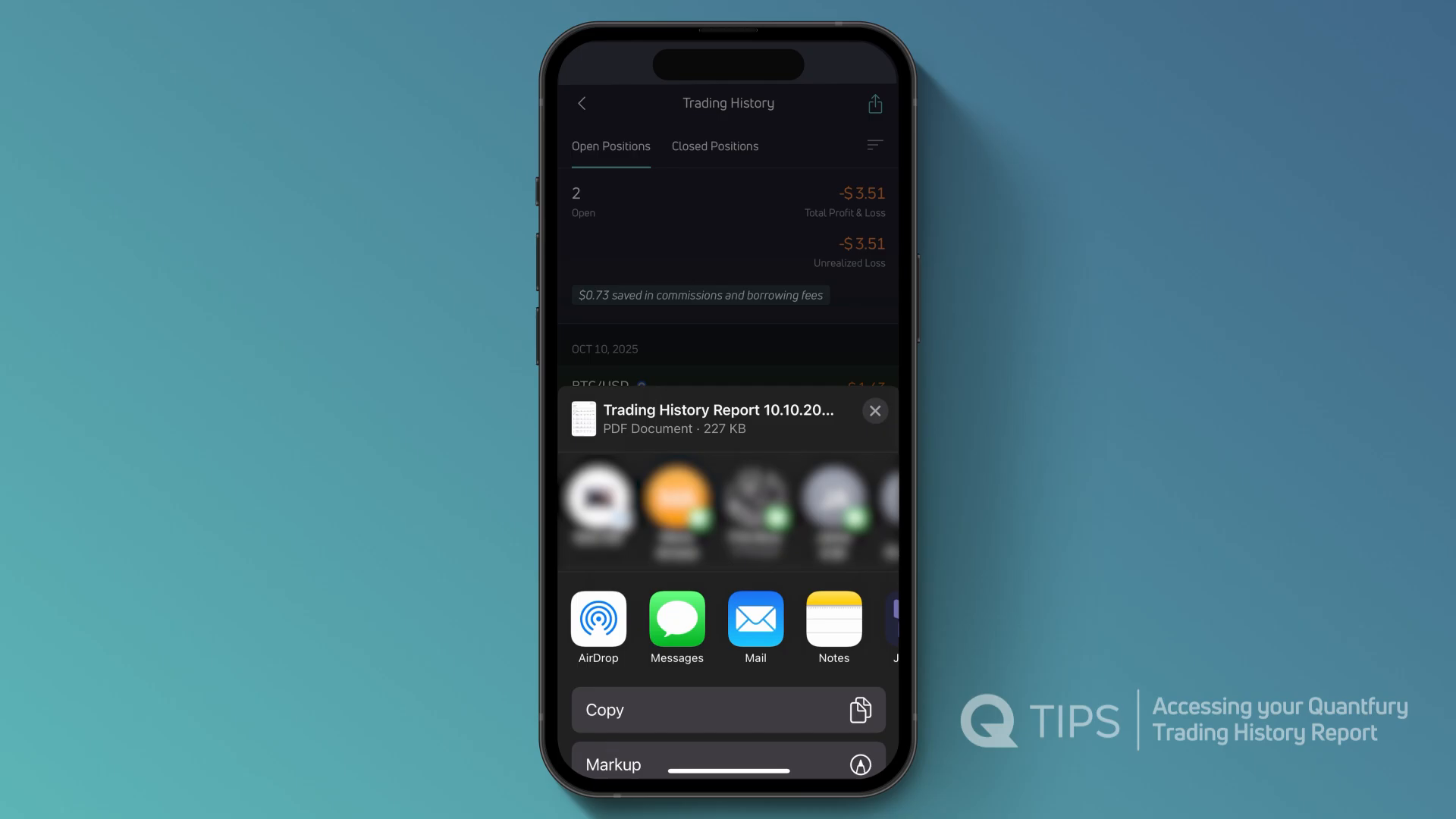
- Utiliza las opciones de tu dispositivo para guardar el archivo PDF. En el iPhone del vídeo se abre la hoja para compartir o guardar.
- Conserva el archivo original con un nombre que te permita identificar la cuenta y el periodo.
 Ampliar imagen
 Fotograma oficial de Quantfury (0:30). El archivo Trading History Report ya está preparado en PDF. Las opciones para guardarlo dependen del dispositivo.Fuente: Quantfury ↗ - 4
Comprueba el informe descargado
- Abre el PDF y comprueba el periodo que figura en su cabecera.
- Revisa las secciones de posiciones abiertas y cerradas y comprueba que cubren la operativa que necesitas entregar.
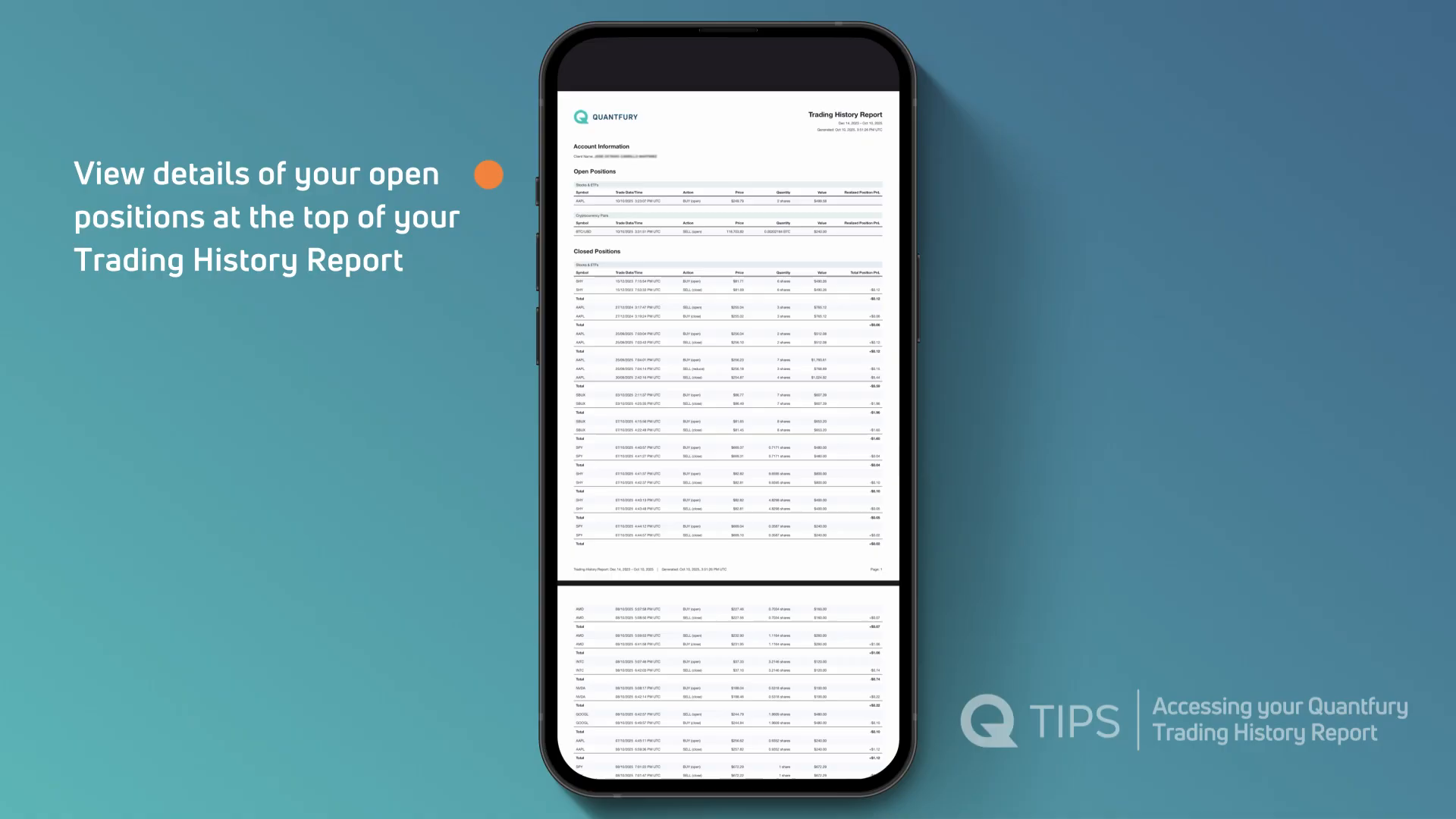 Ampliar imagen
 Ejemplo del PDF en el vídeo oficial de Quantfury (0:44), con las secciones Open Positions y Closed Positions. Las fechas y operaciones son datos del ejemplo.Fuente: Quantfury ↗ - 5
Reúne la documentación de efectivo
- Conserva también los extractos de efectivo y los justificantes de entradas y salidas disponibles en tu cuenta.
- Si no encuentras esos movimientos, solicítalos a soporte.
Comprueba tus archivos
Marca estos puntos a medida que prepares la documentación.
0 de 4 comprobaciones completadas
Documentación de la plataforma
Consulta las fuentes enlazadas si la interfaz de tu plataforma ha cambiado.
- Quantfury · Historial de trading y descarga PDF ↗
- Quantfury · Vídeo oficial QTips: descarga del informe de trading ↗
Guía redactada por CL Cripto a partir de la documentación enlazada. Última revisión documental: 13 de octubre de 2026.
Otras guías de descarga

Trade Republic
Exporta tus transacciones en CSV desde la web y reúne los extractos de los periodos que necesites.
Ver guía de descarga
MEXC
Descarga los archivos de Spot, futuros y movimientos de fondos desde el centro de exportación.
Ver guía de descarga
Criptan
Solicita los movimientos de Criptan desde Documentos y certificados y conserva el archivo recibido.
Ver guía de descarga¿Necesitas ayuda con tu historial?
Contacta con nuestro equipo si no encuentras tu plataforma o tienes dudas con la descarga.
Contactar con CL Cripto