Saltar al contenido
Cómo descargar tu historial de Trade Republic
Exporta tus transacciones en CSV desde la web y reúne los extractos de los periodos que necesites.
Qué necesitas descargar
- Exportación de transacciones en CSV de todos los periodos necesarios
- Extractos y justificantes para completar movimientos que no aparezcan en el CSV
Los nombres de los menús pueden variar según el idioma, la versión o la entidad de tu cuenta.
Capturas de la versión web, con las zonas útiles ampliadas y los datos personales ocultos. Pulsa una imagen para verla con más detalle.
- 1
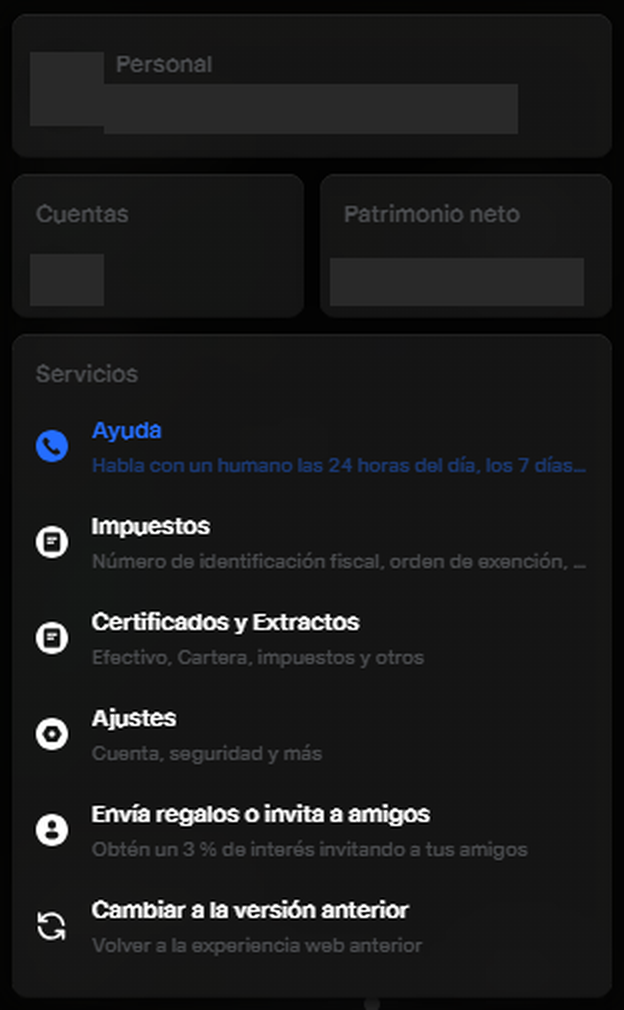
Abre Certificados y Extractos desde tu perfil
- Accede a Trade Republic desde el navegador y pulsa el icono de tu perfil, en la esquina superior derecha.
- Dentro de Servicios, selecciona Certificados y Extractos.
Dónde pulsar:Perfil → Servicios → Certificados y Extractos
 Ampliar imagen
 El acceso a Certificados y Extractos está en Servicios, dentro del perfil.Captura propia · Datos personales ocultos - 2
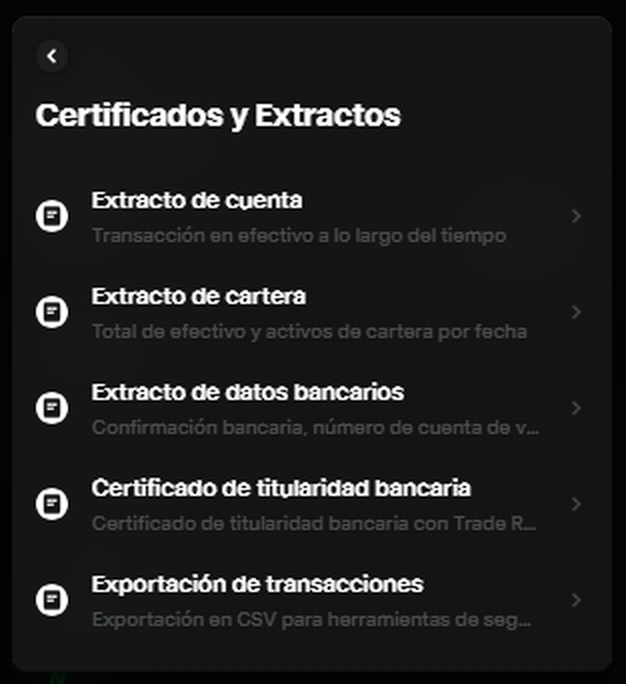
Selecciona Exportación de transacciones
- En Certificados y Extractos, localiza la opción Exportación de transacciones, al final de la lista.
- Ábrela para configurar la descarga en CSV.
Dónde pulsar:Exportación de transacciones
 Ampliar imagen
 Selecciona Exportación de transacciones para preparar el CSV.Captura propia · Datos personales ocultos - 3
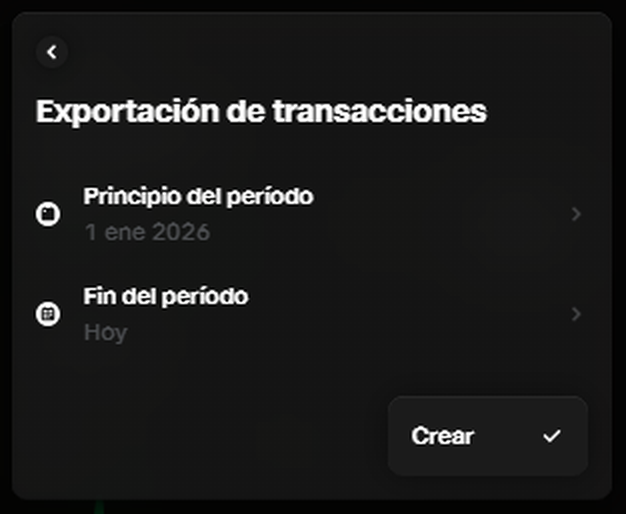
Configura el periodo y pulsa Crear
- Ajusta Principio del período y Fin del período para incluir la actividad que necesitas.
- Pulsa Crear. Cuando el archivo esté disponible, descárgalo y conserva el original.
Dónde pulsar:Principio del período · Fin del período → Crear
Fíjate: La imagen muestra un periodo de ejemplo. Cambia ambas fechas según los ejercicios que vayas a entregar.
 Ampliar imagen
 Define las fechas de inicio y fin y pulsa Crear.Captura propia · Datos personales ocultos - 4
Comprueba que tienes toda la actividad
- Revisa que el archivo cubre el periodo solicitado y las operaciones con criptomonedas que realizaste.
- Repite la exportación para los periodos que falten. Si algún movimiento no aparece, reúne sus justificantes y consulta con el soporte de Trade Republic.
Fíjate: También puedes obtener los extractos de cuenta y de cartera desde Certificados y Extractos si necesitas completar la documentación.
Comprueba tus archivos
Marca estos puntos a medida que prepares la documentación.
0 de 4 comprobaciones completadas
Documentación de la plataforma
Consulta las fuentes enlazadas si la interfaz de tu plataforma ha cambiado.
Guía redactada por CL Cripto a partir de la documentación enlazada. Última revisión documental: 13 de octubre de 2026.
Otras guías de descarga

MEXC
Descarga los archivos de Spot, futuros y movimientos de fondos desde el centro de exportación.
Ver guía de descarga
Criptan
Solicita los movimientos de Criptan desde Documentos y certificados y conserva el archivo recibido.
Ver guía de descarga
Robinhood
Genera el historial de tu cuenta de Robinhood Europa y descarga los extractos mensuales si los necesitas.
Ver guía de descarga¿Necesitas ayuda con tu historial?
Contacta con nuestro equipo si no encuentras tu plataforma o tienes dudas con la descarga.
Contactar con CL Cripto