Saltar al contenido
Cómo descargar tu historial de MEXC
Descarga los archivos de Spot, futuros y movimientos de fondos desde el centro de exportación.
Qué necesitas descargar
- Historial o extracto de Spot
- Movimientos de fondos, depósitos y retiradas
- Historiales de futuros, Earn, fiat y subcuentas que hayas utilizado
Los nombres de los menús pueden variar según el idioma, la versión o la entidad de tu cuenta.
Puedes pulsar las capturas para ampliarlas. Las fechas y los datos que aparecen son ejemplos.
- 1
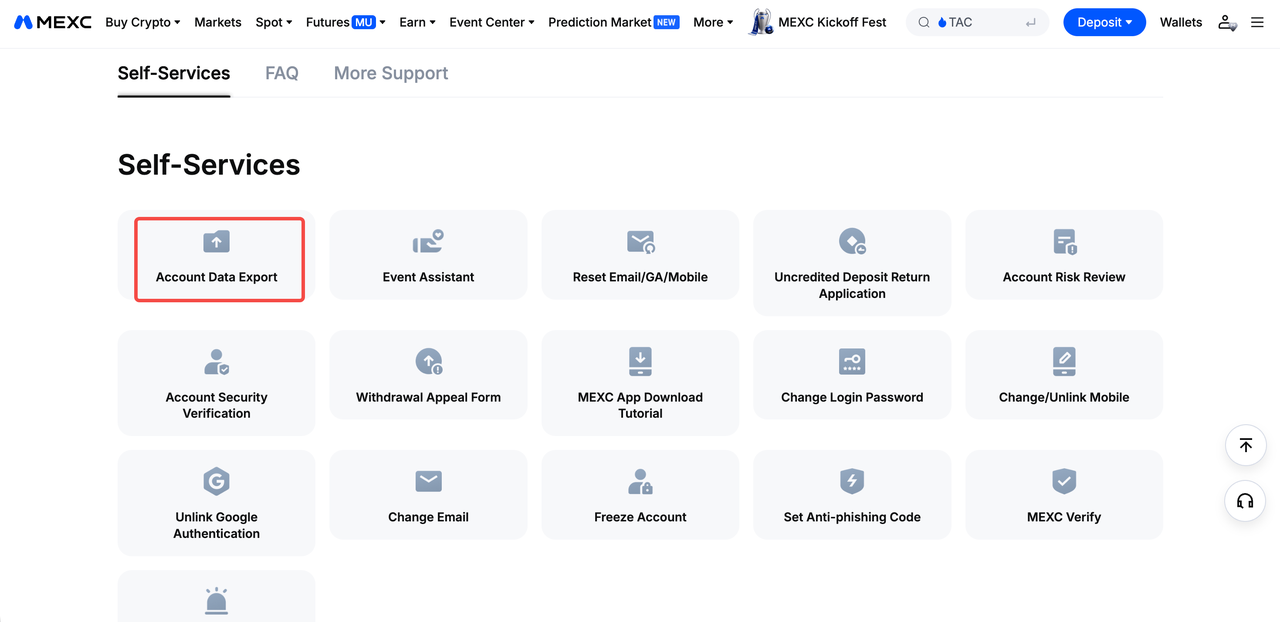
Entra en Account Data Export
- Inicia sesión en la web y abre Help Center (Centro de ayuda).
- En Self-Services (Autoservicio), pulsa Account Data Export.
Dónde pulsar:Help Center → Self-Services → Account Data Export
 Ampliar imagen
 Acceso a Account Data Export en la ayuda oficial de MEXC.Fuente: MEXC ↗ - 2
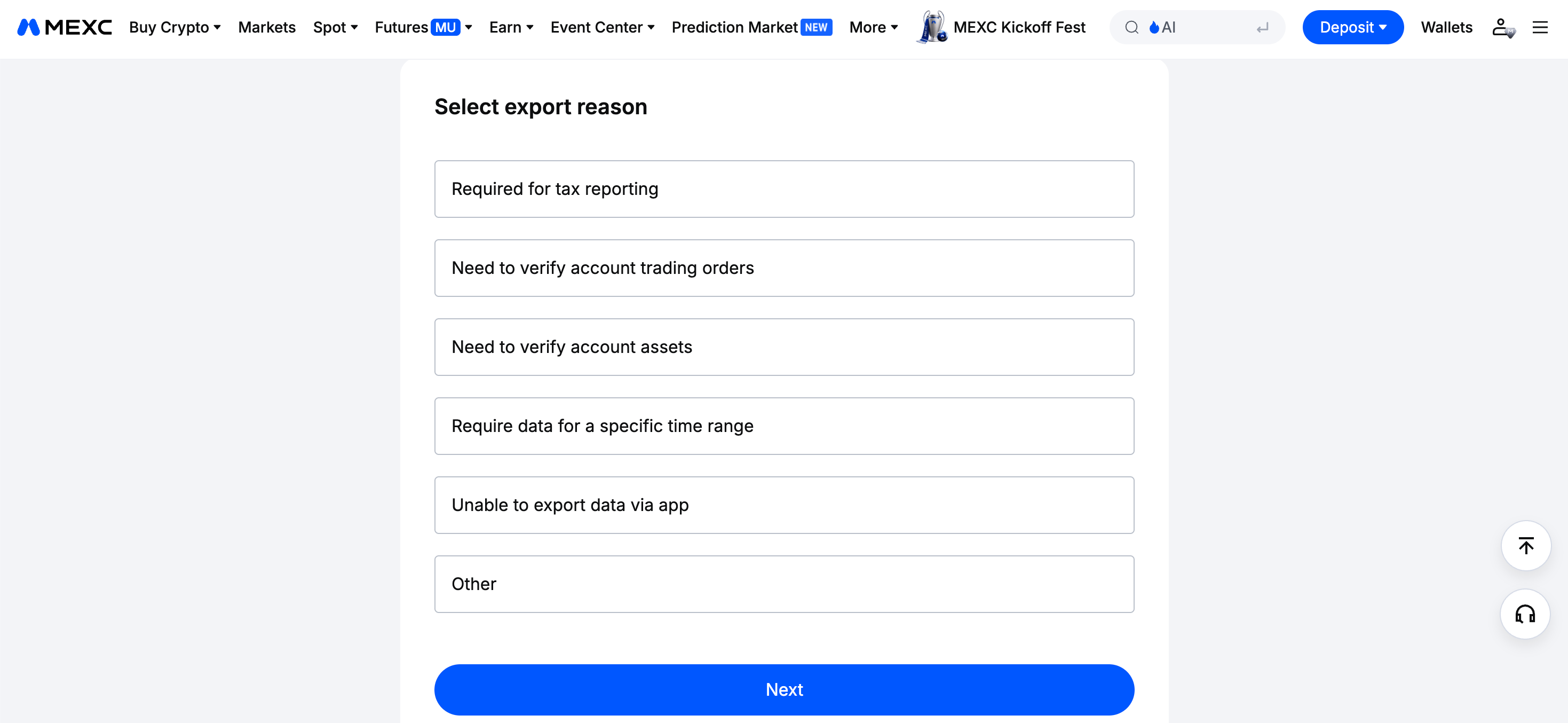
Indica el motivo de la descarga
- Selecciona el motivo que corresponda; para preparar tus archivos fiscales, Required for tax reporting.
- Pulsa Next (Siguiente).
Dónde pulsar:Required for tax reporting → Next
 Ampliar imagen
 Pantalla oficial con los motivos de exportación y el botón Next.Fuente: MEXC ↗ - 3
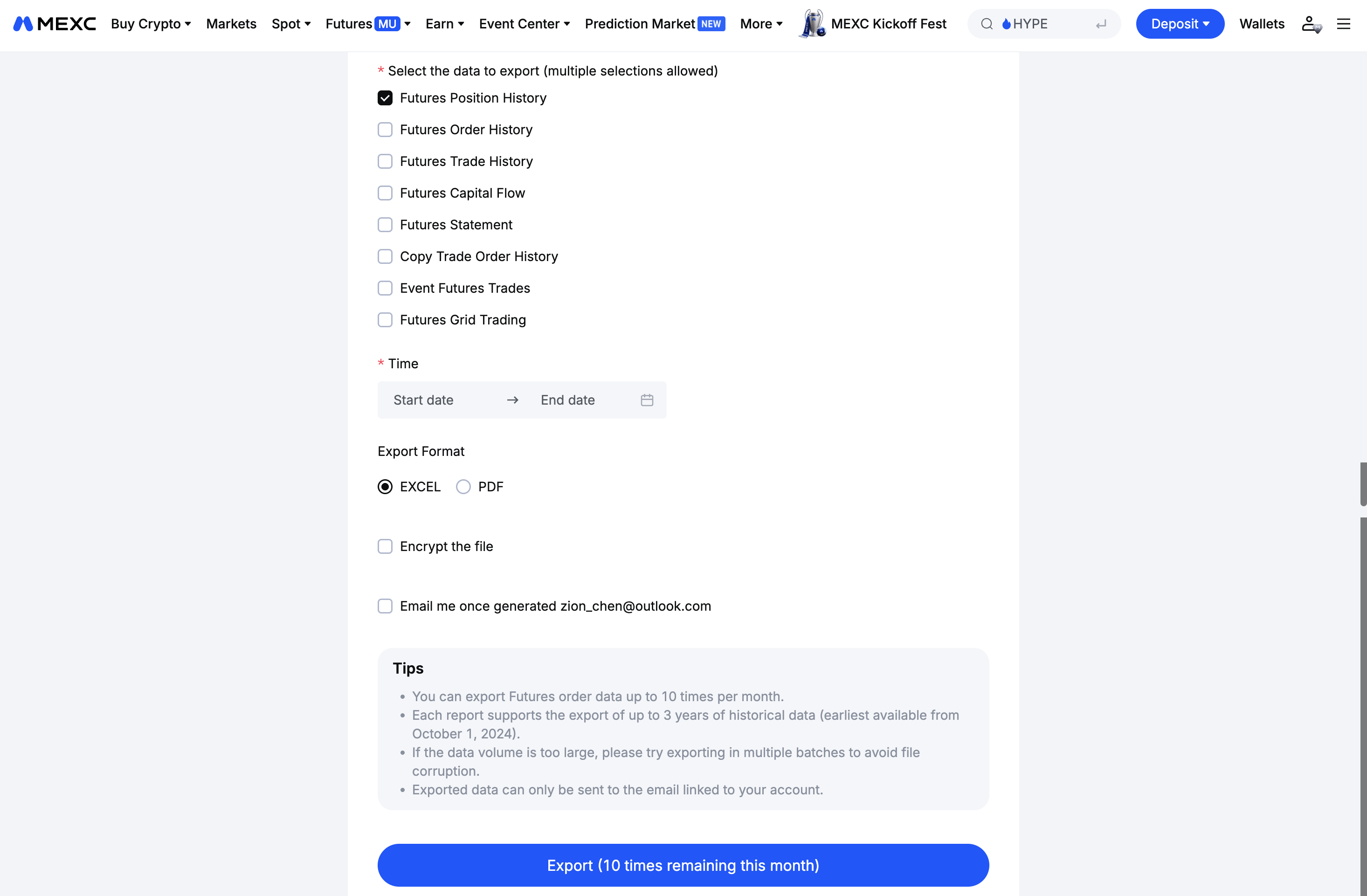
Selecciona datos, fechas y formato
- Reúne Spot y Funding History. Añade Futures, Fiat, Earn y Sub-account si los utilizaste.
- Marca los registros necesarios, selecciona tus fechas y elige EXCEL cuando esté disponible.
- Pulsa Export (Exportar) y repite para cada tipo de datos.
Dónde pulsar:Datos → Fechas → EXCEL → Export
 Ampliar imagen
 Ejemplo oficial de futuros: selección de historiales, fechas y formato. La imagen marca solo posiciones; incluye los registros correspondientes a tu operativa.Fuente: MEXC ↗ - 4
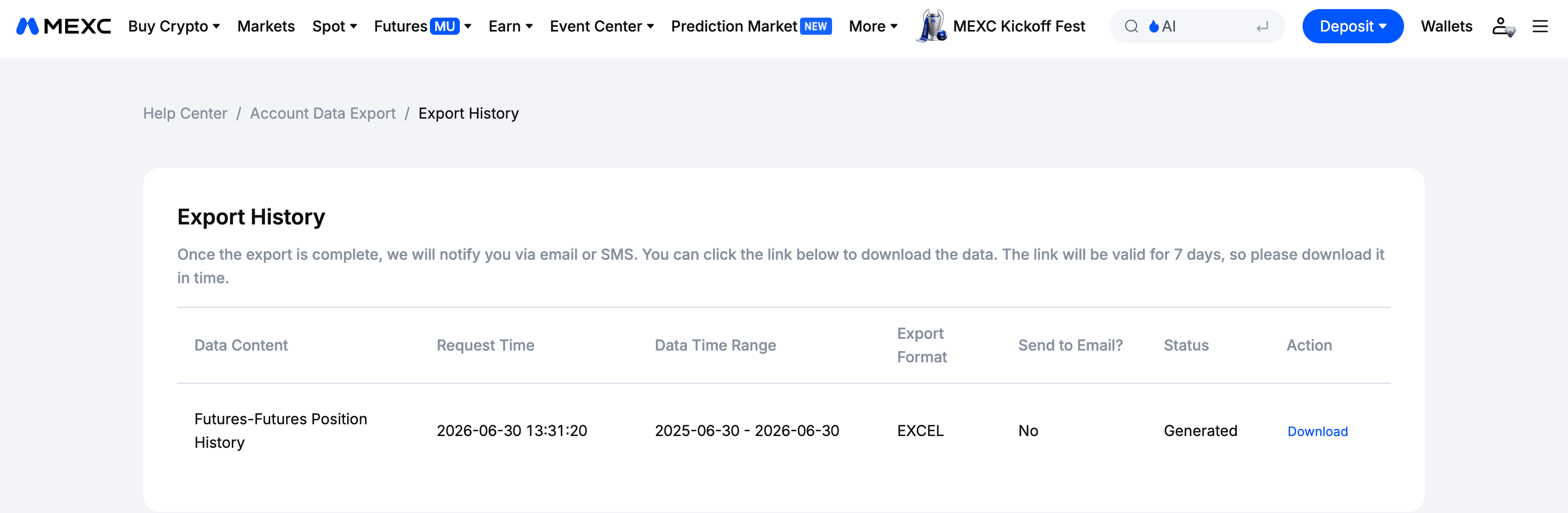
Descarga las solicitudes preparadas
- Abre Export History (Historial de exportaciones).
- Cuando el estado sea Generated, pulsa Download y guarda todos los archivos.
Dónde pulsar:Export History → Download
 Ampliar imagen
 Download aparece en la columna Action cuando la solicitud está preparada.Fuente: MEXC ↗
Comprueba tus archivos
Marca estos puntos a medida que prepares la documentación.
0 de 4 comprobaciones completadas
Documentación de la plataforma
Consulta las fuentes enlazadas si la interfaz de tu plataforma ha cambiado.
Guía redactada por CL Cripto a partir de la documentación enlazada. Última revisión documental: 13 de octubre de 2026.
Otras guías de descarga

Criptan
Solicita los movimientos de Criptan desde Documentos y certificados y conserva el archivo recibido.
Ver guía de descarga
Robinhood
Genera el historial de tu cuenta de Robinhood Europa y descarga los extractos mensuales si los necesitas.
Ver guía de descarga
Bitpanda
Exporta tus movimientos desde el historial de Bitpanda e incluye todos los activos y periodos.
Ver guía de descarga¿Necesitas ayuda con tu historial?
Contacta con nuestro equipo si no encuentras tu plataforma o tienes dudas con la descarga.
Contactar con CL Cripto