Saltar al contenido
Cómo descargar tu historial de Criptan
Solicita los movimientos de Criptan desde Documentos y certificados y conserva el archivo recibido.
Qué necesitas descargar
- CSV de movimientos del periodo solicitado
- Historiales de otros periodos y documentos complementarios que tengas disponibles
Los nombres de los menús pueden variar según el idioma, la versión o la entidad de tu cuenta.
Puedes pulsar las capturas para ampliarlas. Las fechas y los datos que aparecen son ejemplos.
- 1
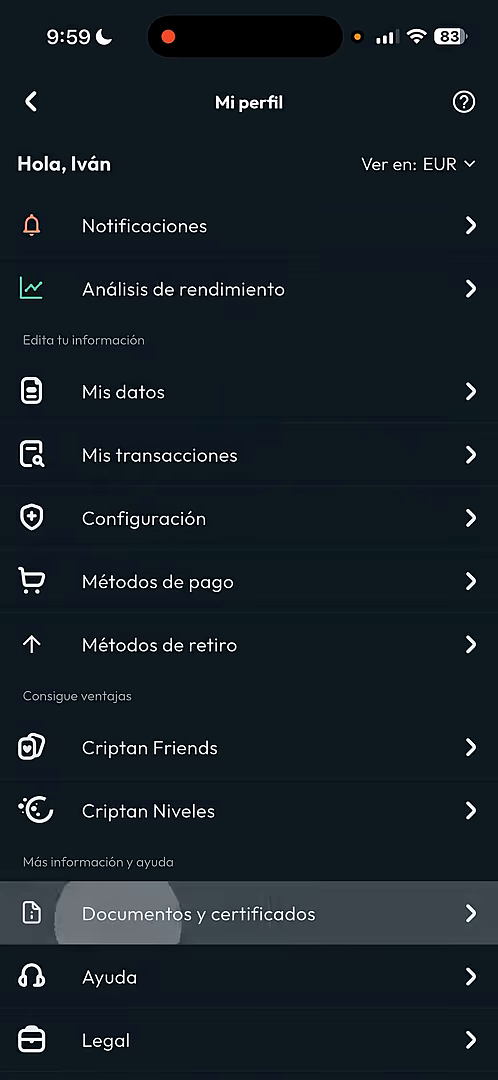
Abre Documentos y certificados
- En la app, pulsa tu perfil en la esquina superior derecha.
- Baja hasta Documentos y certificados.
Dónde pulsar:Mi perfil → Documentos y certificados
 Ampliar imagen
 Vídeo oficial de Criptan (0:08): acceso a Documentos y certificados.Fuente: Criptan ↗ - 2
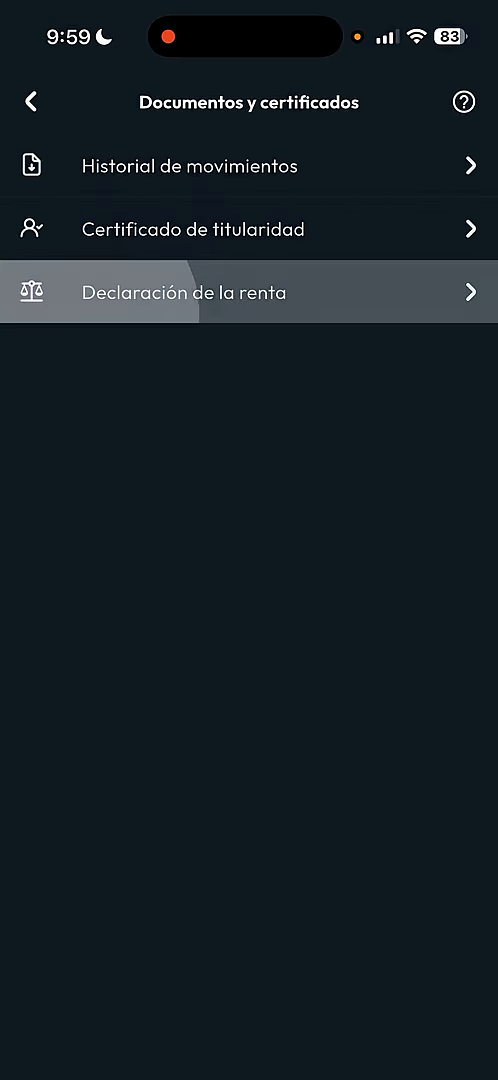
Entra en Declaración de la renta
- Pulsa Declaración de la renta para acceder a la solicitud del ejercicio disponible.
- En este mismo menú aparece Historial de movimientos, útil para consultar otras opciones de documentación de tu cuenta.
Dónde pulsar:Documentos y certificados → Declaración de la renta
 Ampliar imagen
 Vídeo oficial (0:11): menú con Historial de movimientos y Declaración de la renta.Fuente: Criptan ↗ - 3
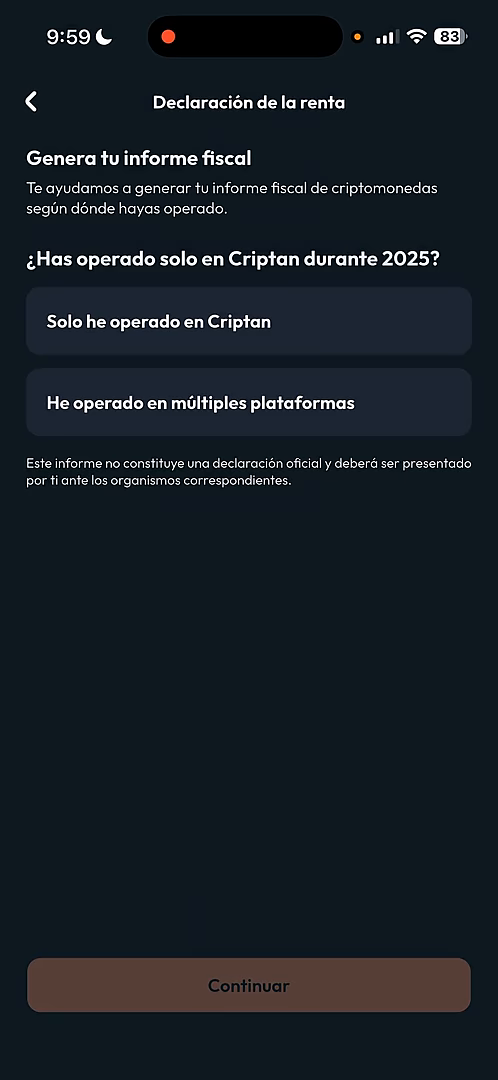
Indica dónde has operado
- Responde según tu actividad real: solo en Criptan o en múltiples plataformas.
- La opción de múltiples plataformas lleva a la solicitud del CSV. Si solo operaste en Criptan y necesitas los movimientos en bruto, utiliza las opciones de historial o solicítalos a soporte.
Dónde pulsar:Selecciona tu caso → Continuar
 Ampliar imagen
 Vídeo oficial (0:15): las dos opciones para el ejercicio 2025. Selecciona la que corresponda a tu situación.Fuente: Criptan ↗ - 4
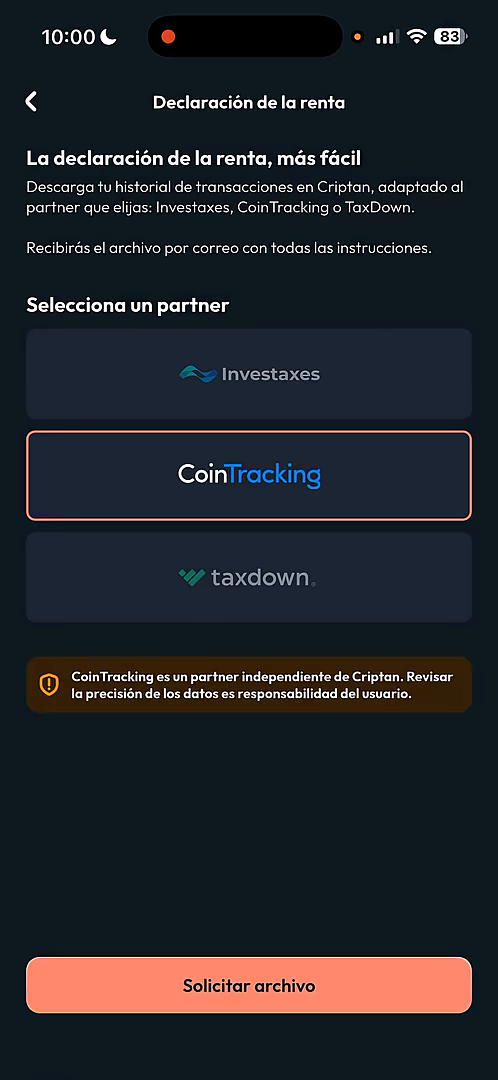
Solicita el archivo de movimientos
- En la ruta de múltiples plataformas, selecciona el formato del proveedor indicado por tu asesor; el vídeo muestra CoinTracking.
- Pulsa Solicitar archivo. Recibirás el historial en el correo asociado a tu cuenta.
Dónde pulsar:Formato del archivo → Solicitar archivo
 Ampliar imagen
 Vídeo oficial (0:22): CoinTracking seleccionado y botón Solicitar archivo. La solicitud corresponde al historial de movimientos.Fuente: Criptan ↗ - 5
Guarda el CSV recibido
- Descarga el archivo adjunto del correo. Si llega comprimido, conserva el ZIP y extrae el CSV.
- Comprueba el periodo que contiene y reúne los años que falten.
Comprueba tus archivos
Marca estos puntos a medida que prepares la documentación.
0 de 4 comprobaciones completadas
Documentación de la plataforma
Consulta las fuentes enlazadas si la interfaz de tu plataforma ha cambiado.
- Criptan · Acceso a Documentos y certificados ↗
- Criptan · CSV para actividad en varias plataformas ↗
- Criptan · Diferencia entre informe y CSV ↗
- Criptan · Vídeo oficial de la solicitud ↗
Guía redactada por CL Cripto a partir de la documentación enlazada. Última revisión documental: 13 de octubre de 2026.
Otras guías de descarga

Robinhood
Genera el historial de tu cuenta de Robinhood Europa y descarga los extractos mensuales si los necesitas.
Ver guía de descarga
Bitpanda
Exporta tus movimientos desde el historial de Bitpanda e incluye todos los activos y periodos.
Ver guía de descarga
Pionex
Solicita el historial de transacciones y descarga los archivos cuando Pionex termine de prepararlos.
Ver guía de descarga¿Necesitas ayuda con tu historial?
Contacta con nuestro equipo si no encuentras tu plataforma o tienes dudas con la descarga.
Contactar con CL Cripto