Saltar al contenido
Cómo descargar tu historial de Bitpanda
Exporta tus movimientos desde el historial de Bitpanda e incluye todos los activos y periodos.
Qué necesitas descargar
- Historial de transacciones en CSV
- Extractos PDF, si necesitas documentación complementaria
Los nombres de los menús pueden variar según el idioma, la versión o la entidad de tu cuenta.
Puedes pulsar las capturas para ampliarlas. Las fechas y los datos que aparecen son ejemplos.
- 1
Abre el historial de tu cuenta
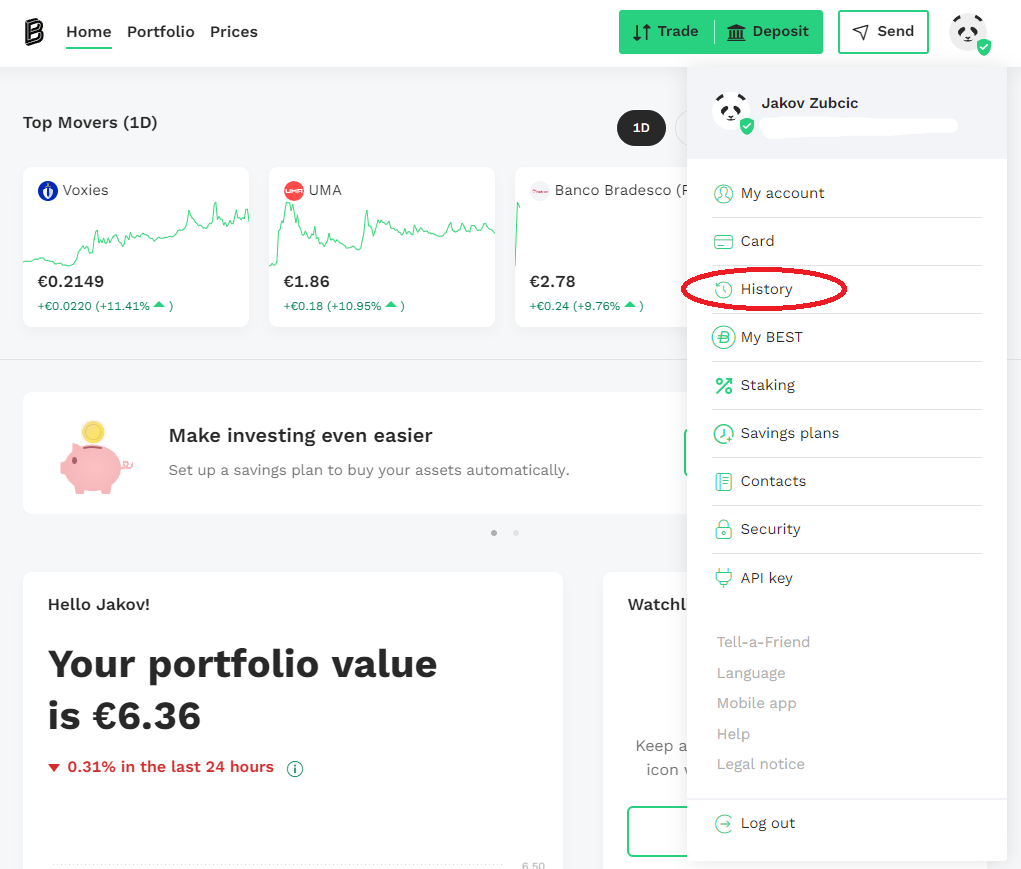
- Accede a tu perfil y entra en History (Historial).
- Si tu versión muestra Reports and Statements (Informes y extractos), entra allí y selecciona Transaction history.
Dónde pulsar:Perfil → Historial o Informes y extractos
 Ampliar imagen
 Captura de CoinLedger de la interfaz con History. En otras versiones, el acceso está en Reports and Statements.Fuente: CoinLedger ↗ - 2
Pulsa Exportar
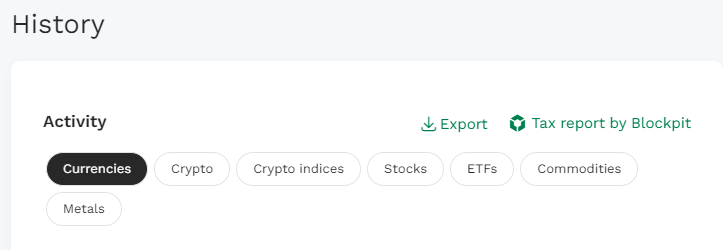
- En el historial, pulsa Export (Exportar).
- Desde la app, utiliza Exportar o el icono de descarga de la esquina superior derecha, según la versión.
Dónde pulsar:Historial → Export
 Ampliar imagen
 El acceso Export se encuentra sobre la lista de actividad.Fuente: CoinLedger ↗ - 3
Elige CSV y el periodo completo
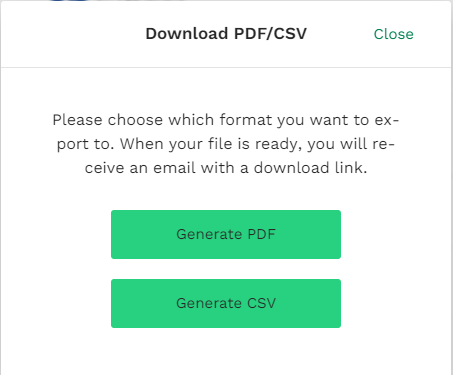
- Selecciona Generate CSV (Generar CSV) o CSV en el selector de formato.
- Si aparece un selector de fechas, cubre todo el periodo necesario y evita dejar filtros de activos que excluyan operaciones.
Dónde pulsar:Generate CSV
 Ampliar imagen
 Ventana de la interfaz anterior con Generate PDF y Generate CSV. Para entregar los movimientos, elige CSV.Fuente: CoinLedger ↗ - 4
Guarda el archivo generado
- Descarga el archivo cuando esté disponible; si Bitpanda envía un enlace por correo, utilízalo para obtener el original.
- Comprueba que incluye los activos y periodos que utilizaste.
Comprueba tus archivos
Marca estos puntos a medida que prepares la documentación.
0 de 4 comprobaciones completadas
Documentación de la plataforma
Consulta las fuentes enlazadas si la interfaz de tu plataforma ha cambiado.
- Bitpanda · Consultar y exportar transacciones ↗
- Bitpanda · Informes, extractos e historial ↗
- CoinLedger · Capturas de exportación de Bitpanda ↗
Guía redactada por CL Cripto a partir de la documentación enlazada. Última revisión documental: 13 de octubre de 2026.
Otras guías de descarga

Pionex
Solicita el historial de transacciones y descarga los archivos cuando Pionex termine de prepararlos.
Ver guía de descarga
Ledger
Exporta los movimientos de las cuentas que tienes añadidas en Ledger Wallet, antes Ledger Live.
Ver guía de descarga
Trezor
Descarga el historial de cada cuenta desde Trezor Suite en el ordenador.
Ver guía de descarga¿Necesitas ayuda con tu historial?
Contacta con nuestro equipo si no encuentras tu plataforma o tienes dudas con la descarga.
Contactar con CL Cripto