Saltar al contenido
Cómo descargar tu historial de Pionex
Solicita el historial de transacciones y descarga los archivos cuando Pionex termine de prepararlos.
Qué necesitas descargar
- Archivos del historial de transacciones de todos los periodos
- Documentación adicional de productos o cuentas que no aparezcan en el archivo
Los nombres de los menús pueden variar según el idioma, la versión o la entidad de tu cuenta.
Puedes pulsar las capturas para ampliarlas. Las fechas y los datos que aparecen son ejemplos.
- 1
Abre Transaction History
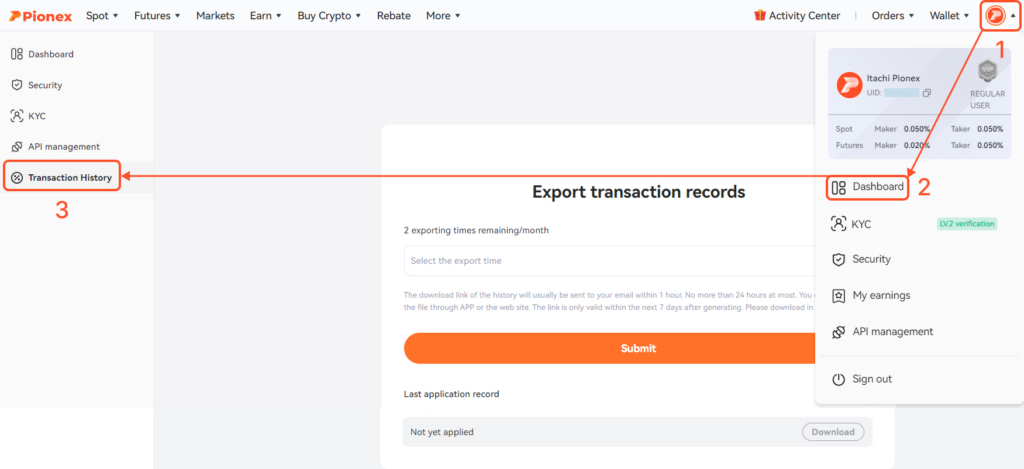
- En la web, pulsa tu perfil y accede a Dashboard → Transaction History.
- En la app, la ruta documentada es Pionex → More → More → Help Center / Customer support → Export transactions history.
Dónde pulsar:Perfil → Dashboard → Transaction History
 Ampliar imagen
 Captura oficial: el menú del perfil lleva al panel y al historial de transacciones.Fuente: Pionex ↗ - 2
Selecciona las fechas y confirma
- Elige el periodo que quieras descargar.
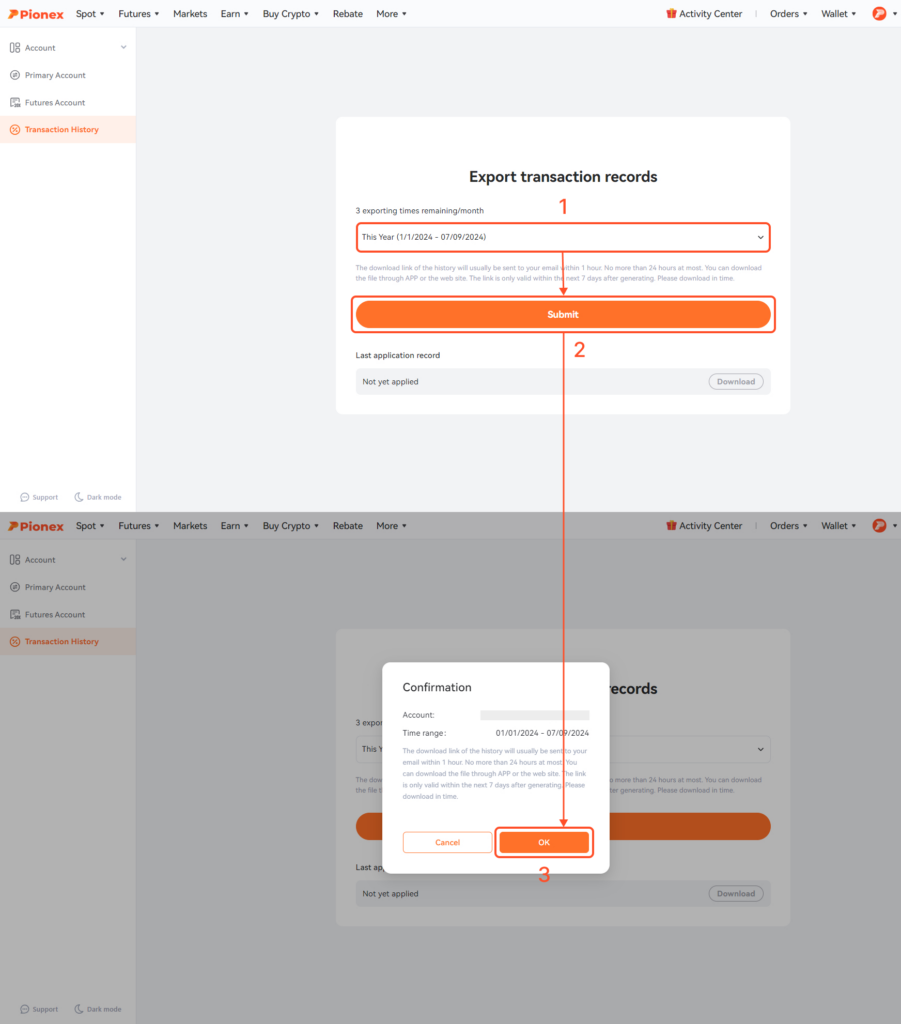
- Pulsa Submit (Enviar) y revisa las fechas antes de confirmar con OK.
Dónde pulsar:Periodo → Submit → OK
 Ampliar imagen
 Captura oficial de la selección del periodo y la confirmación. Sustituye las fechas del ejemplo por las tuyas.Fuente: Pionex ↗ - 3
Espera el aviso y descarga
- Pionex te avisará por correo o SMS cuando empiece la generación y cuando termine.
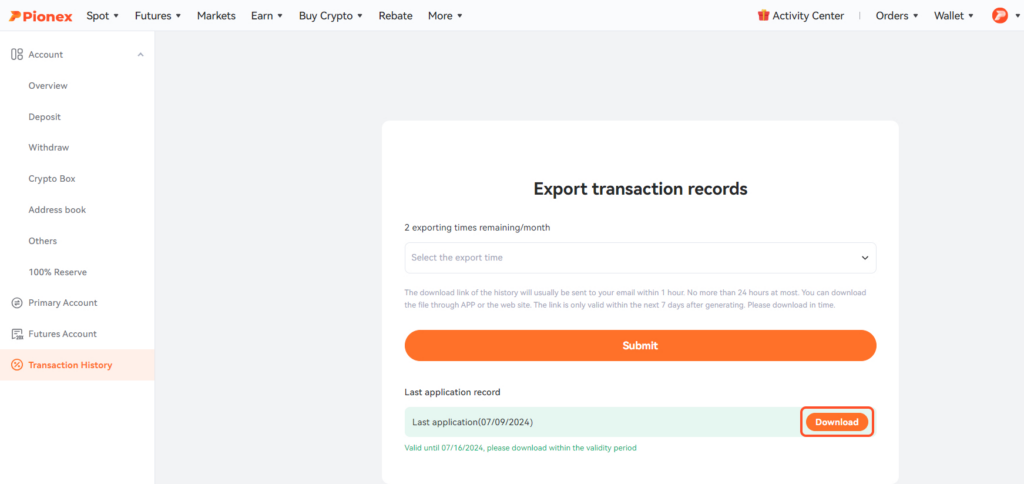
- Vuelve al mismo apartado y pulsa Download (Descargar) en la solicitud preparada.
Dónde pulsar:Last application record → Download
 Ampliar imagen
 El botón Download se activa en el registro de la solicitud completada.Fuente: Pionex ↗ - 4
Conserva todos los archivos
- Si la descarga contiene varios CSV o un ZIP, guarda el paquete original y todos sus archivos.
- Comprueba los periodos y productos incluidos y reúne cualquier historial adicional que falte.
Comprueba tus archivos
Marca estos puntos a medida que prepares la documentación.
0 de 4 comprobaciones completadas
Documentación de la plataforma
Consulta las fuentes enlazadas si la interfaz de tu plataforma ha cambiado.
Guía redactada por CL Cripto a partir de la documentación enlazada. Última revisión documental: 13 de octubre de 2026.
Otras guías de descarga

Ledger
Exporta los movimientos de las cuentas que tienes añadidas en Ledger Wallet, antes Ledger Live.
Ver guía de descarga
Trezor
Descarga el historial de cada cuenta desde Trezor Suite en el ordenador.
Ver guía de descarga
Lighter
Descarga las operaciones ejecutadas y reúne también los pagos de financiación y movimientos de fondos.
Ver guía de descarga¿Necesitas ayuda con tu historial?
Contacta con nuestro equipo si no encuentras tu plataforma o tienes dudas con la descarga.
Contactar con CL Cripto