Saltar al contenido

Cómo descargar tu historial de Bybit
Reúne el registro de transacciones y el historial de órdenes de tus cuentas.
Qué necesitas descargar
- Transaction Log de las cuentas y subcuentas utilizadas
- Order History de trading, Earn y préstamos utilizados
- Historial Pre-UTA, si migraste de cuenta
- Órdenes P2P en Excel, si utilizaste este servicio
Los nombres de los menús pueden variar según el idioma, la versión o la entidad de tu cuenta.
Puedes pulsar las capturas para ampliarlas. Las fechas y los datos que aparecen son ejemplos.
- 1
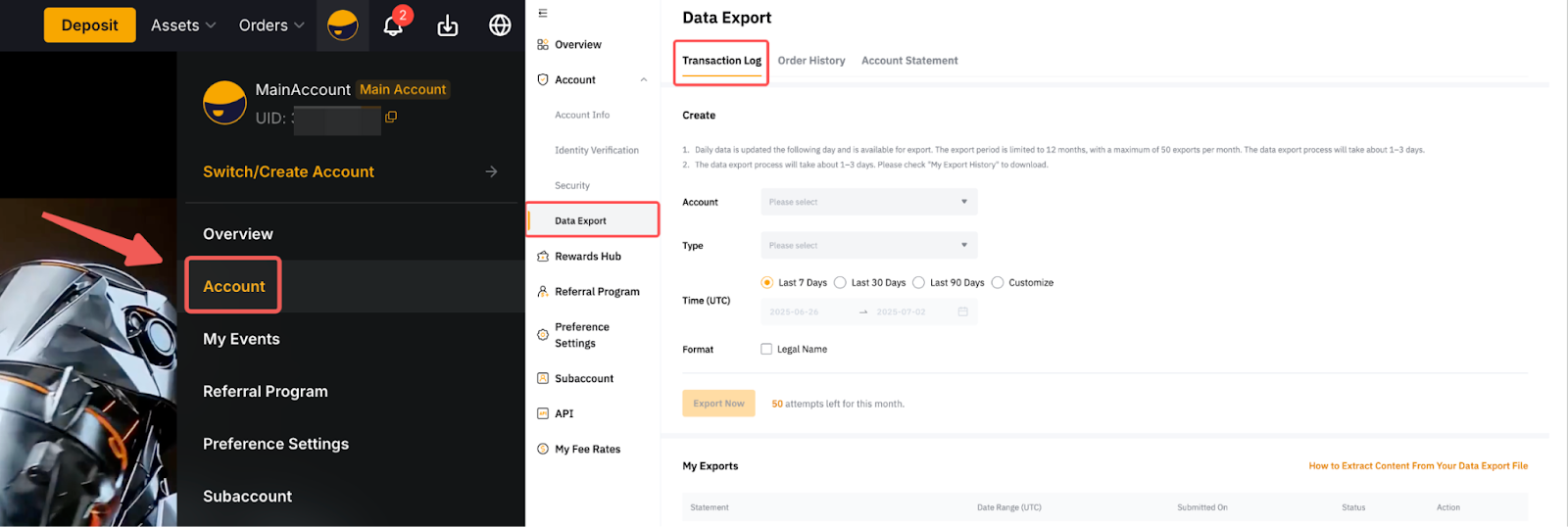
Abre la página Data Export
- Accede a Bybit desde la web y abre el menú de tu perfil.
- Entra en Account / Cuenta y selecciona Data Export / Exportación de datos.
Dónde pulsar:Account → Data Export
 Ampliar imagen
Desde la cuenta puedes abrir la página que reúne las exportaciones.Fuente: Bybit ↗ - 2
Selecciona las cuentas y los movimientos
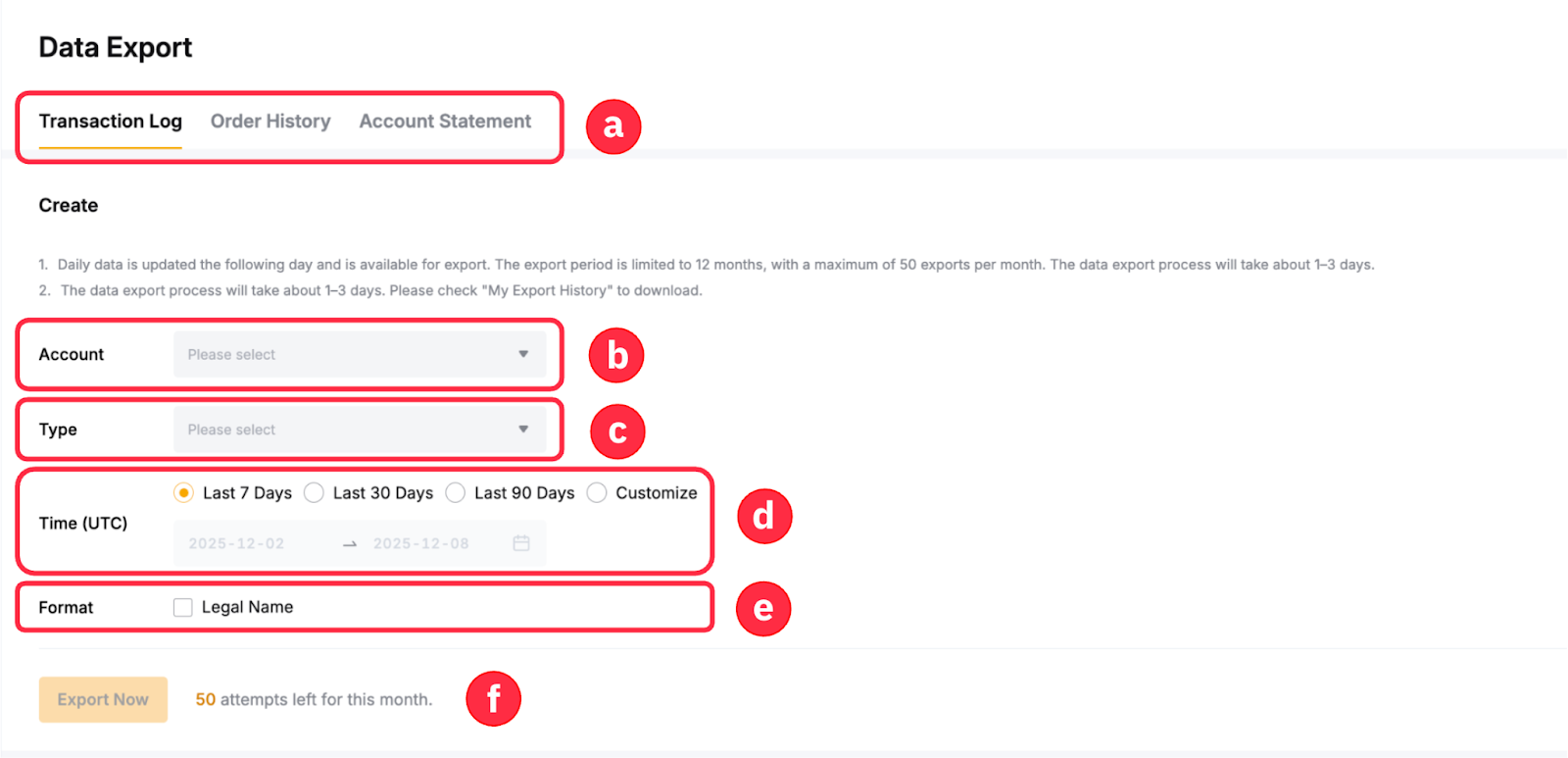
- Entra en la pestaña Transaction Log.
- En Account, incluye las cuentas y subcuentas utilizadas. En Type, selecciona los tipos de cuenta con actividad, como Funding o Unified Trading.
Dónde pulsar:Transaction Log · Account · Type
 Ampliar imagen
Las marcas a, b y c señalan la pestaña, las cuentas y los tipos de cuenta.Fuente: Bybit ↗ - 3
Define las fechas y genera el registro
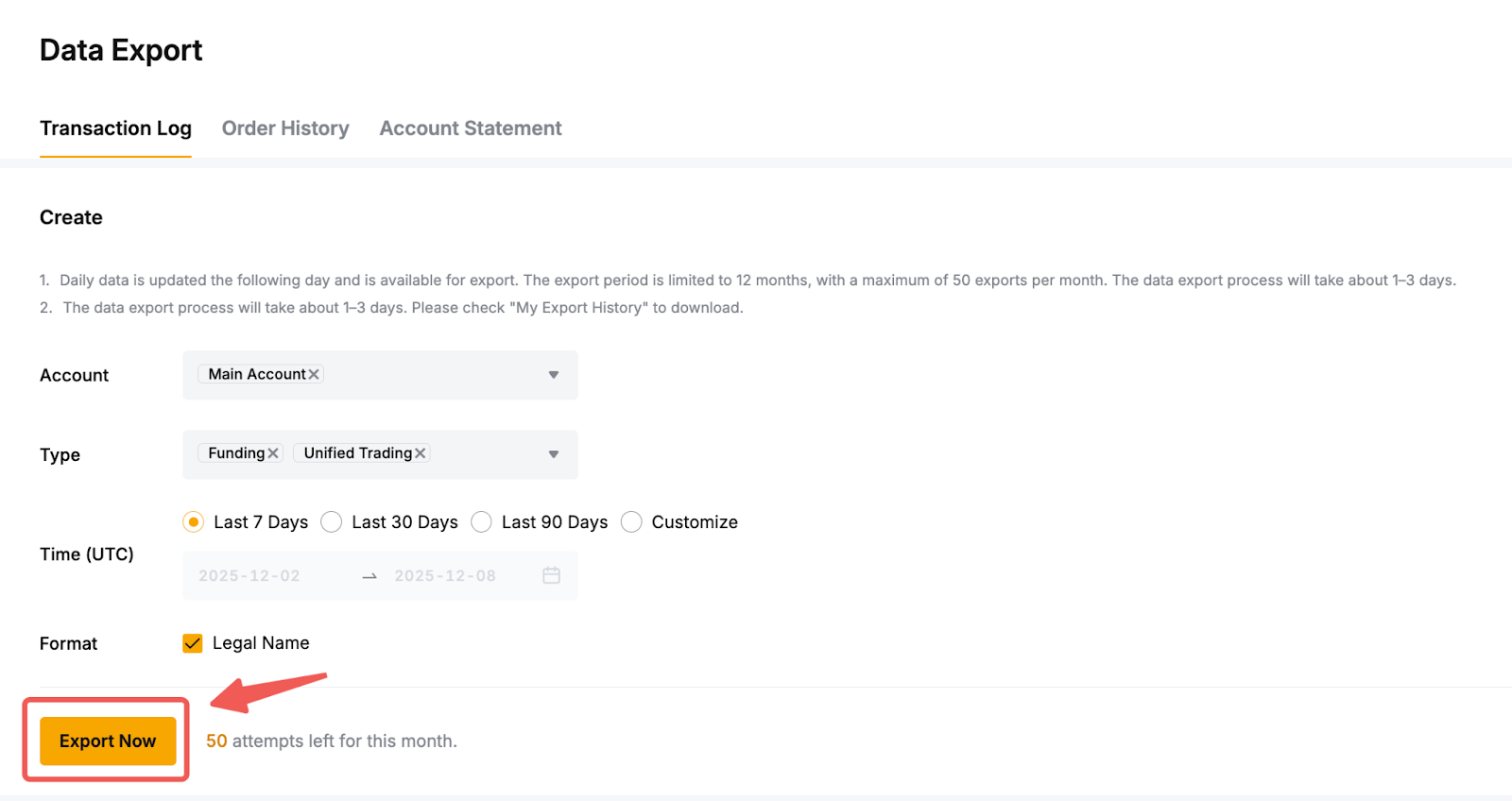
- En Time (UTC), elige Customize y selecciona tus fechas.
- Pulsa Export Now. Repite por intervalos de hasta un año cuando el formulario lo requiera.
Dónde pulsar:Customize → Export Now
Fíjate: La captura tiene seleccionados los últimos 7 días. Usa Customize para cubrir tu periodo completo.
 Ampliar imagen
El botón Export Now envía la solicitud del registro de movimientos.Fuente: Bybit ↗ - 4
Repite en Order History
- En Order History, marca los productos utilizados: mercados de trading, Easy Earn (suscripciones, reembolsos y rendimientos) y Lending antiguo (movimientos y devengos), cuando correspondan.
- Si migraste a Unified Trading, incluye Pre-UTA Upgrade Order para recuperar el historial anterior. Usa las mismas fechas y pulsa Export Now.
Solicita ambos historialesEsquema orientativo- 01Transaction Log: movimientos
- 02Order History: órdenes
- 03Mismos periodos
- 5
Descarga los informes preparados
- Busca tus solicitudes en My Export History / My Exports.
- Cuando estén Exported, pulsa Download. Guarda los CSV o el ZIP original; descarga antes de que caduque el enlace de siete días.
Dónde pulsar:My Export History → Exported → Download
 Ampliar imagen
Cuando la solicitud está Exported, aparece Download. La fila Exporting todavía no se puede descargar.Fuente: Bybit ↗ - 6
Si operaste en P2P, descarga también sus órdenes
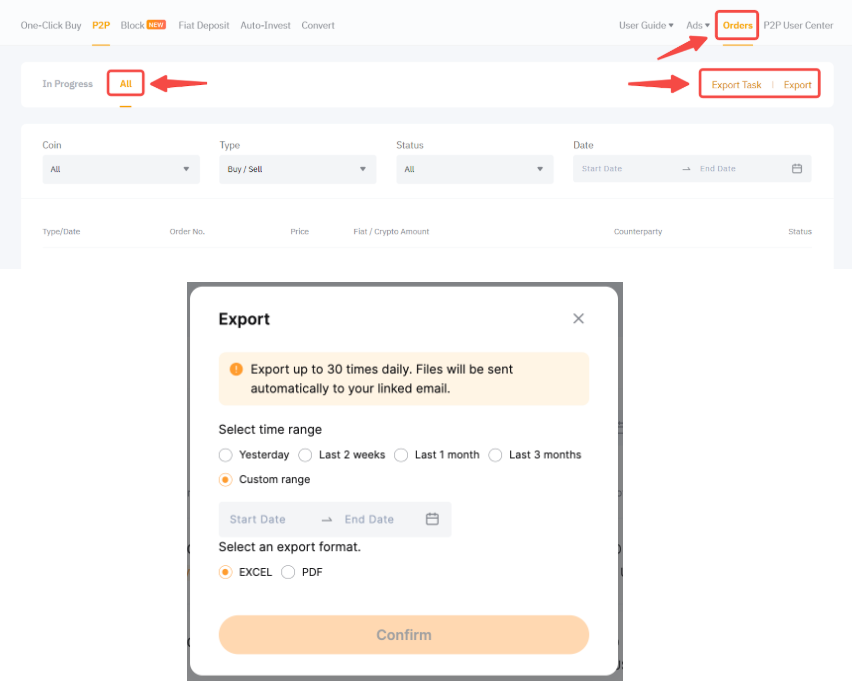
- En la web, abre P2P → Orders → All → Export. Selecciona fechas y Excel si aparece disponible.
- El historial se envía al correo de tu cuenta. Descárgalo desde allí y repite en tramos de hasta tres meses para cubrir toda la actividad.
Fíjate: El historial P2P se solicita por separado del exportador general de datos.
 Ampliar imagen
Captura oficial de P2P: Orders, All y Export. La ventana permite elegir el intervalo y el formato Excel o PDF.Fuente: Bybit ↗
Comprueba tus archivos
Marca estos puntos a medida que prepares la documentación.
0 de 4 comprobaciones completadas
Documentación de la plataforma
Consulta las fuentes enlazadas si la interfaz de tu plataforma ha cambiado.
Guía redactada por CL Cripto a partir de la documentación enlazada. Última revisión documental: 21 de octubre de 2026.
Otras guías de descarga

Crypto.com
Distingue entre Crypto.com App y Exchange y descarga los archivos de cada plataforma.
Ver guía de descarga
Bitget
Obtén los movimientos de activos y las órdenes de Spot, futuros y otros productos.
Ver guía de descargaKuCoin
Exporta desde el centro de órdenes y revisa las subcuentas y los tipos de operación.
Ver guía de descarga¿Necesitas ayuda con tu historial?
Contacta con nuestro equipo si no encuentras tu plataforma o tienes dudas con la descarga.
Contactar con CL Cripto