Saltar al contenido
Cómo descargar tu historial de KuCoin
Exporta desde el centro de órdenes y revisa las subcuentas y los tipos de operación.
Qué necesitas descargar
- Depósitos y retiradas
- Órdenes y operaciones de los mercados utilizados
- Convert y registros fiat, si tienes actividad
Los nombres de los menús pueden variar según el idioma, la versión o la entidad de tu cuenta.
Puedes pulsar las capturas para ampliarlas. Las fechas y los datos que aparecen son ejemplos.
- 1
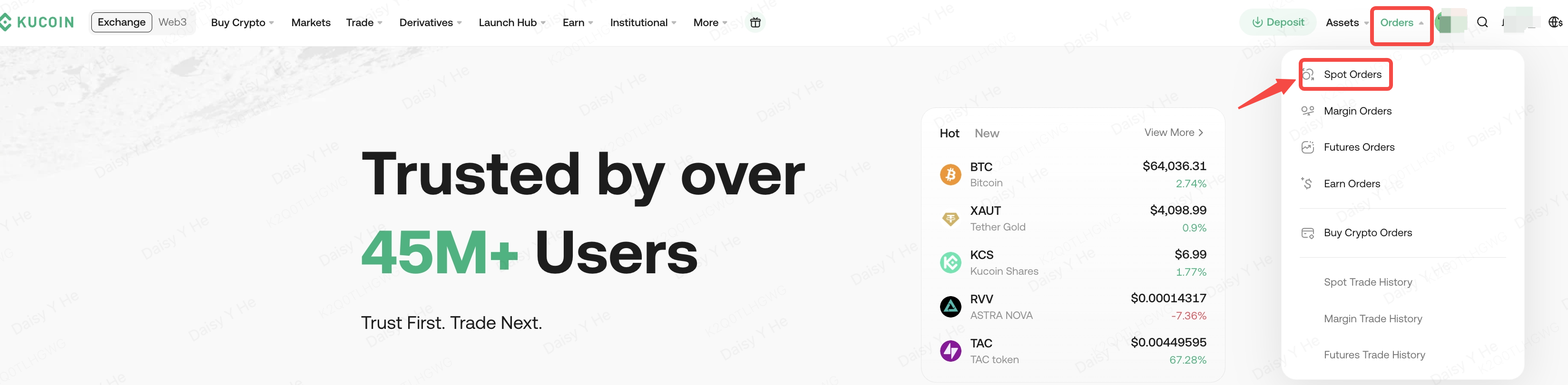
Abre las órdenes y pulsa Export
- En la web, despliega Orders y entra, por ejemplo, en Spot Orders.
- Pulsa Export, arriba a la derecha del centro de órdenes.
Dónde pulsar:Orders → Spot Orders → Export
 Ampliar imagen
 Accede al centro de órdenes desde el menú superior.Fuente: KuCoin ↗  Ampliar imagen
 Export está situado arriba a la derecha de la pantalla.Fuente: KuCoin ↗ - 2
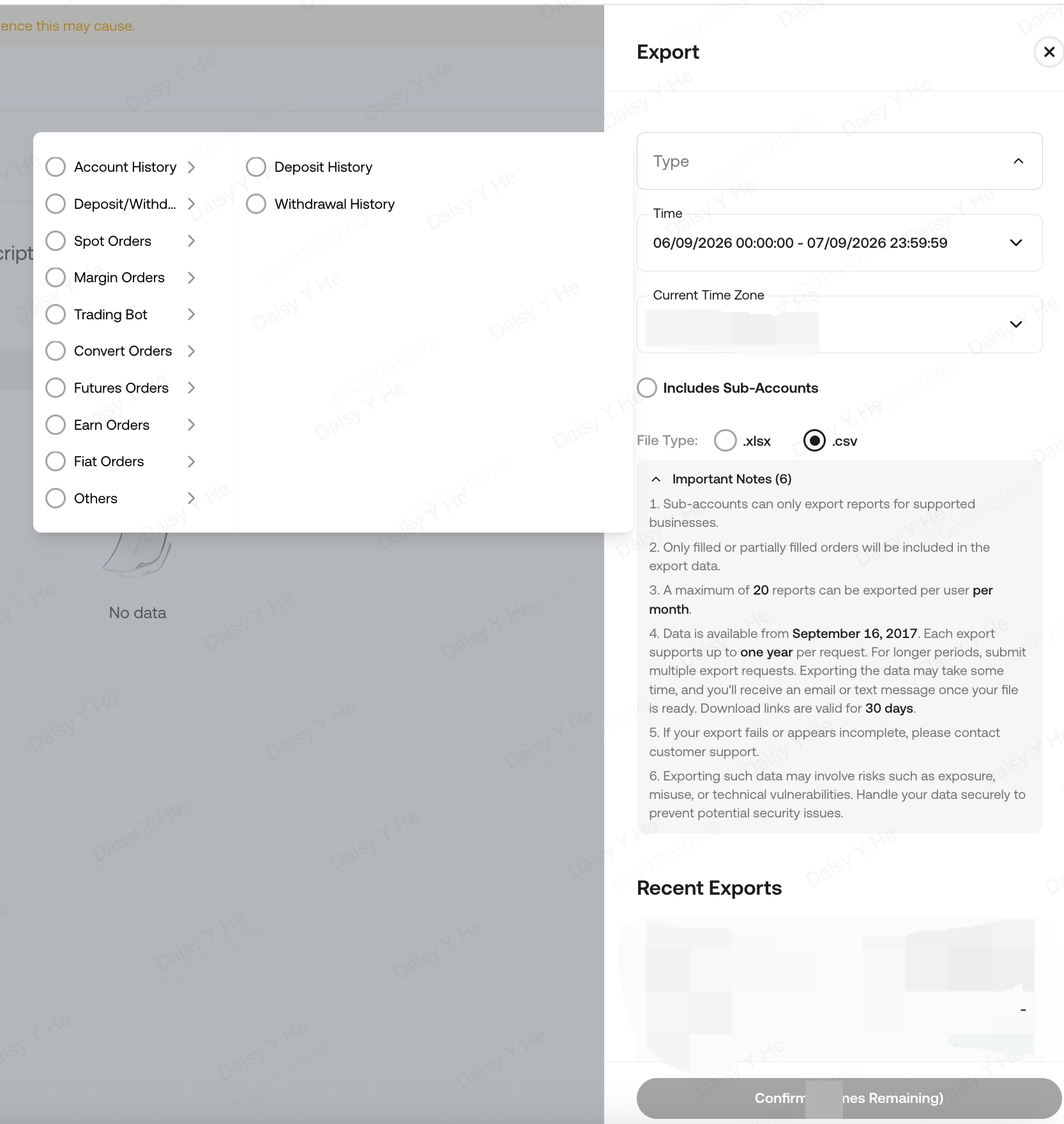
Elige el tipo de historial
- En Type, selecciona el registro que vas a descargar: depósitos, retiradas, Spot, Convert u otros.
- Solicita cada tipo que tenga actividad. Un informe de órdenes no sustituye al historial de depósitos y retiradas.
Dónde pulsar:Type → Historial que necesitas
 Ampliar imagen
 Type permite escoger el historial. En el mismo panel están las fechas, las subcuentas y el formato.Fuente: KuCoin ↗ - 3
Revisa fechas, zona horaria y subcuentas
- En Time, selecciona tu intervalo y revisa Current Time Zone.
- Marca Includes Sub-Accounts si utilizaste subcuentas y la opción está disponible.
- Selecciona .csv o .xlsx en File Type.
Antes de confirmarEsquema orientativo- 01Fechas completas
- 02Zona horaria
- 03Subcuentas utilizadas
- 04CSV o XLSX
- 4
Confirma y guarda las descargas
- Confirma la solicitud y espera el aviso de disponibilidad.
- Descarga el archivo desde las exportaciones recientes. Repite para los demás tipos de historial y periodos.
Dónde pulsar:Confirm → Recent Exports → Descargar
Comprueba tus archivos
Marca estos puntos a medida que prepares la documentación.
0 de 4 comprobaciones completadas
Documentación de la plataforma
Consulta las fuentes enlazadas si la interfaz de tu plataforma ha cambiado.
Guía redactada por CL Cripto a partir de la documentación enlazada. Última revisión documental: 7 de octubre de 2026.
Otras guías de descarga
OKX
Descarga las operaciones ejecutadas y los registros de depósitos y retiradas.
Ver guía de descarga
BingX
Reúne por separado los movimientos de fondos, Spot y los futuros que hayas utilizado.
Ver guía de descarga
Bitvavo
Obtén el historial completo de operaciones, depósitos y retiradas en un CSV.
Ver guía de descarga¿Necesitas ayuda con tu historial?
Contacta con nuestro equipo si no encuentras tu plataforma o tienes dudas con la descarga.
Contactar con CL Cripto