Saltar al contenido
Cómo descargar tu historial de Crypto.com
Distingue entre Crypto.com App y Exchange y descarga los archivos de cada plataforma.
Qué necesitas descargar
- App: historial de Token Wallet
- Cash Wallet y tarjeta, si los has utilizado
- Exchange: historial de transacciones, si tienes actividad
Los nombres de los menús pueden variar según el idioma, la versión o la entidad de tu cuenta.
Puedes pulsar las capturas para ampliarlas. Las fechas y los datos que aparecen son ejemplos.
- 1
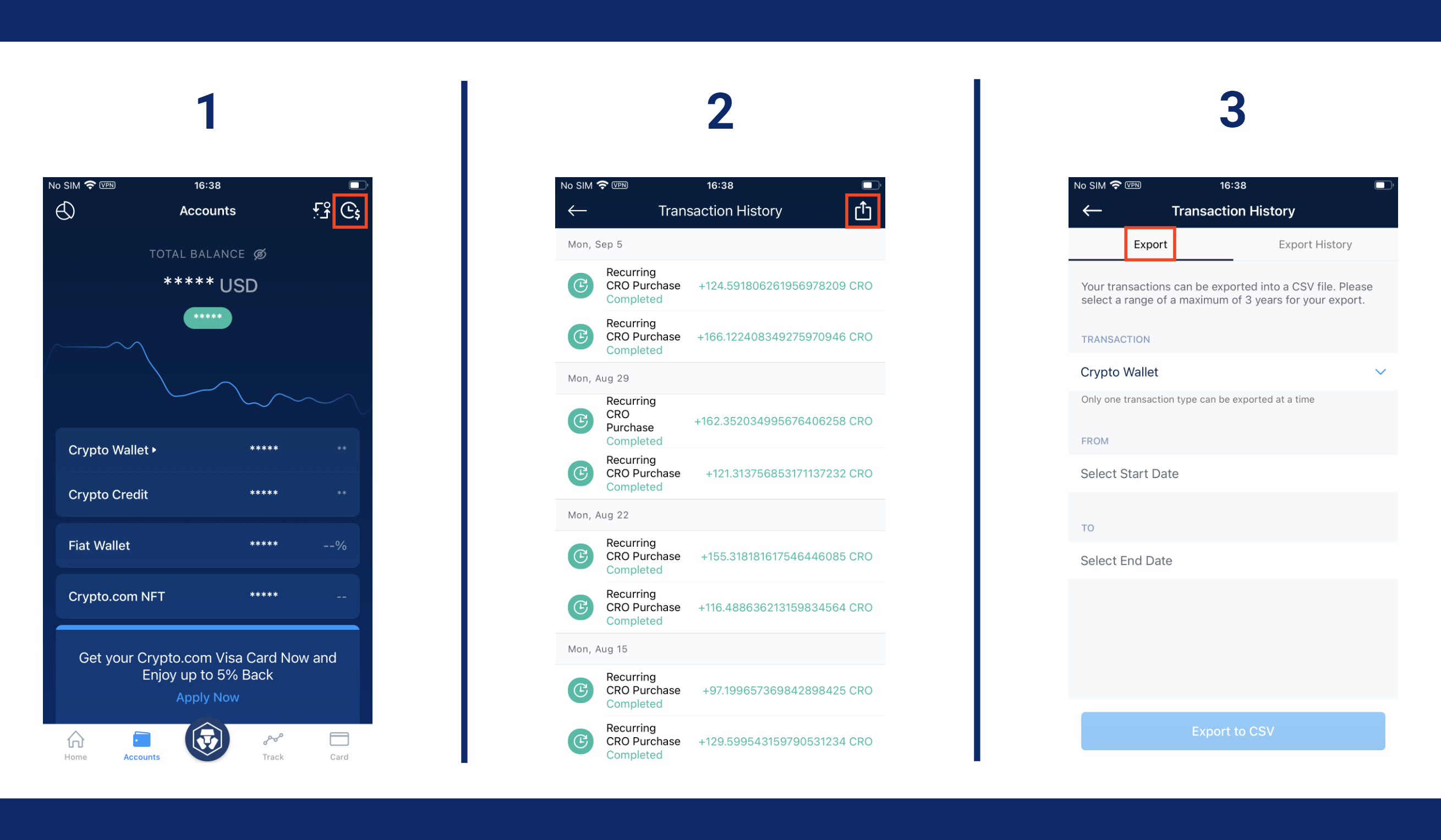
En la app, abre el historial y Export
- En Accounts / Cuentas, toca el icono de historial, arriba a la derecha.
- Pulsa el icono de exportación en la siguiente pantalla y entra en Export.
Dónde pulsar:Accounts → Historial → Export
 Ampliar imagen
 Sigue las tres pantallas de izquierda a derecha. Los recuadros señalan los iconos que debes tocar.Fuente: Crypto.com ↗ - 2
Genera el CSV de tu cartera cripto
- Selecciona Token Wallet; en algunas versiones figura como Crypto Wallet.
- Indica la fecha inicial y final, con un máximo de 3 años por solicitud, y pulsa Export to CSV.
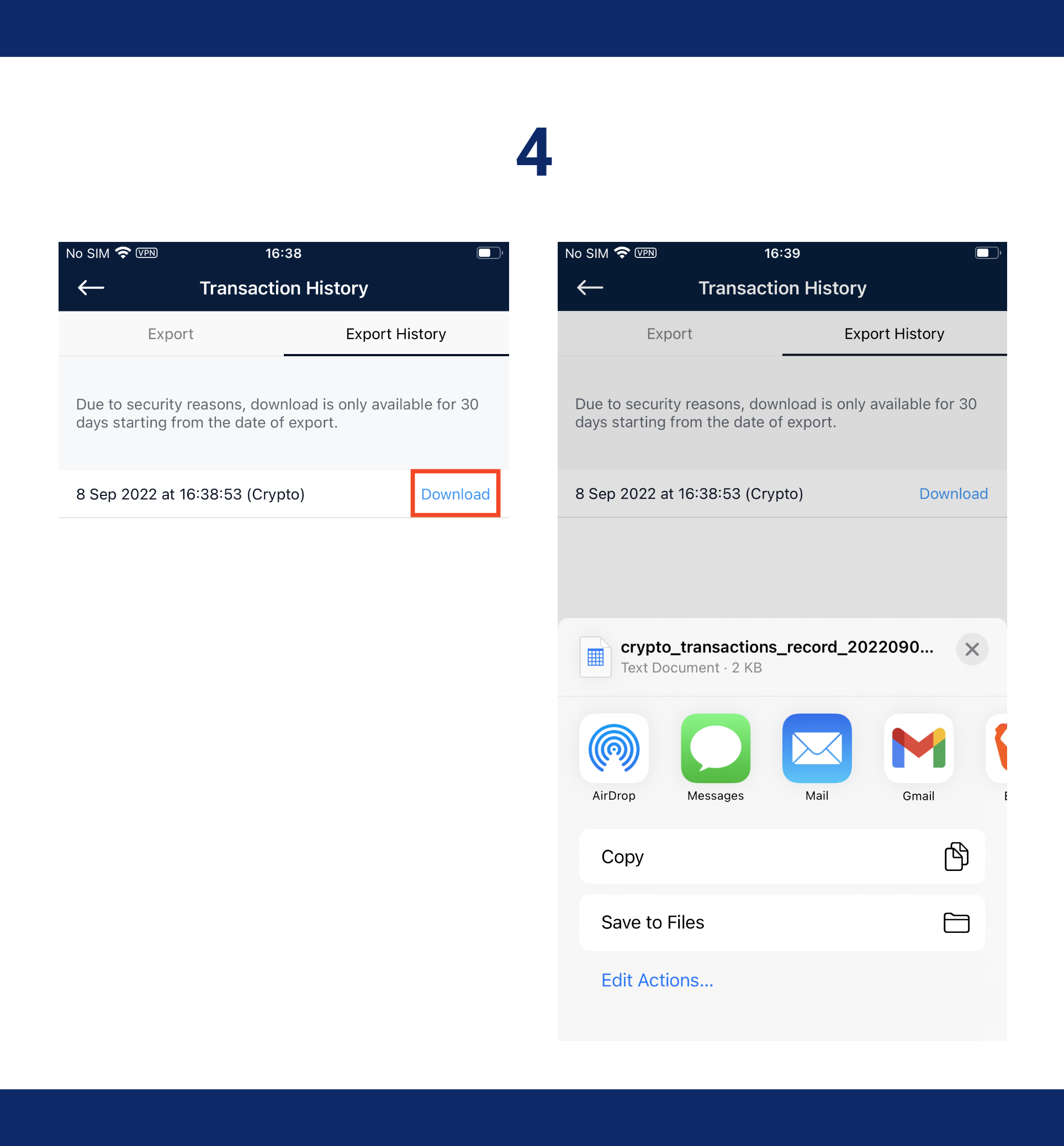
- En Export History, pulsa Download y guarda el archivo.
Dónde pulsar:Export to CSV → Export History → Download
 Ampliar imagen
 La pestaña Export History muestra el archivo preparado. Utiliza la opción de guardar en archivos de tu móvil.Fuente: Crypto.com ↗ - 3
Añade efectivo y tarjeta si los usaste
- Exporta Cash Wallet / Fiat Wallet desde su propia sección.
- Para la tarjeta, sigue Card → More → Settings → Export Transaction History y descarga los periodos con actividad.
Archivos de la appEsquema orientativo- 01Token / Crypto Wallet
- 02Cash / Fiat Wallet, si procede
- 03Tarjeta, si procede
- 4
Si usas Exchange, descarga también su CSV
- Entra en la web de Crypto.com Exchange, que tiene un historial separado del de la app.
- Abre Orders → Transactions → All Transactions, selecciona las fechas y pulsa Export.
- Guarda el archivo cuando esté preparado. Repite en intervalos de hasta 180 días.
Fíjate: Los archivos de la app y del Exchange deben reunirse por separado si has utilizado ambos.
Ruta de Crypto.com ExchangeEsquema orientativo- 01Orders
- 02Transactions
- 03All Transactions
- 04Export
Comprueba tus archivos
Marca estos puntos a medida que prepares la documentación.
0 de 4 comprobaciones completadas
Documentación de la plataforma
Consulta las fuentes enlazadas si la interfaz de tu plataforma ha cambiado.
Guía redactada por CL Cripto a partir de la documentación enlazada. Última revisión documental: 7 de octubre de 2026.
Otras guías de descarga

Bitget
Obtén los movimientos de activos y las órdenes de Spot, futuros y otros productos.
Ver guía de descargaKuCoin
Exporta desde el centro de órdenes y revisa las subcuentas y los tipos de operación.
Ver guía de descargaOKX
Descarga las operaciones ejecutadas y los registros de depósitos y retiradas.
Ver guía de descarga¿Necesitas ayuda con tu historial?
Contacta con nuestro equipo si no encuentras tu plataforma o tienes dudas con la descarga.
Contactar con CL Cripto