Saltar al contenido
Cómo descargar tu historial de BingX
Reúne por separado los movimientos de fondos, Spot y los futuros que hayas utilizado.
Qué necesitas descargar
- Historial de transacciones de fondos
- Historial Spot
- Futuros estándar y perpetuos, si los utilizaste
Los nombres de los menús pueden variar según el idioma, la versión o la entidad de tu cuenta.
Puedes pulsar las capturas para ampliarlas. Las fechas y los datos que aparecen son ejemplos.
- 1
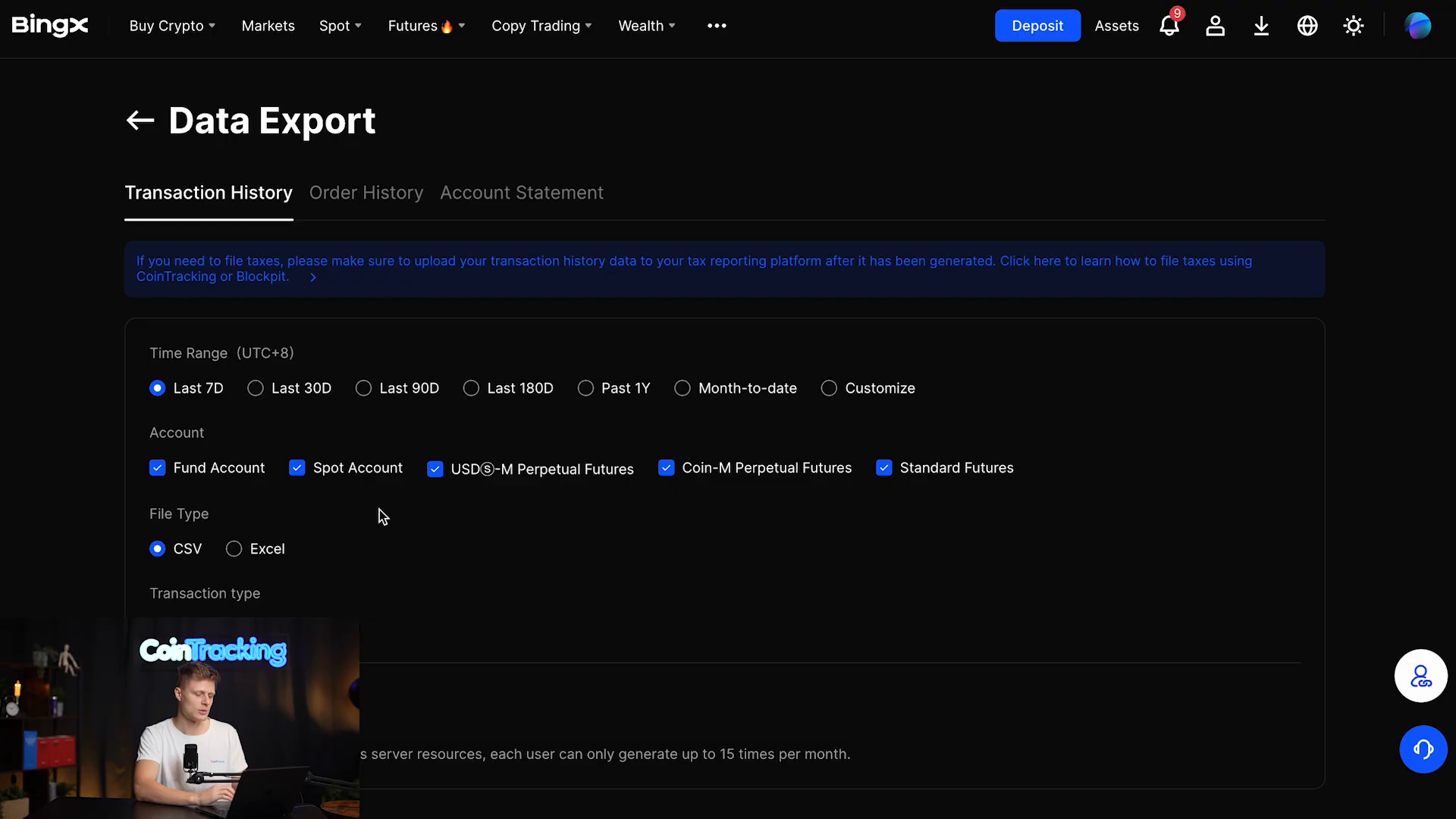
Abre la exportación de datos
- Inicia sesión en BingX y abre Data Export (Exportación de datos) desde el menú de perfil.
- También puedes acceder desde el centro de ayuda → Autoservicio → Exportar extractos/órdenes.
Dónde pulsar:Data Export → Transaction History
 Ampliar imagen
 Fotograma del tutorial de CoinTracking (2:20). Transaction History contiene los movimientos de fondos; Order History es la pestaña del historial de órdenes. El intervalo marcado es solo un ejemplo.Fuente: CoinTracking ↗ - 2
Genera el historial de transacciones
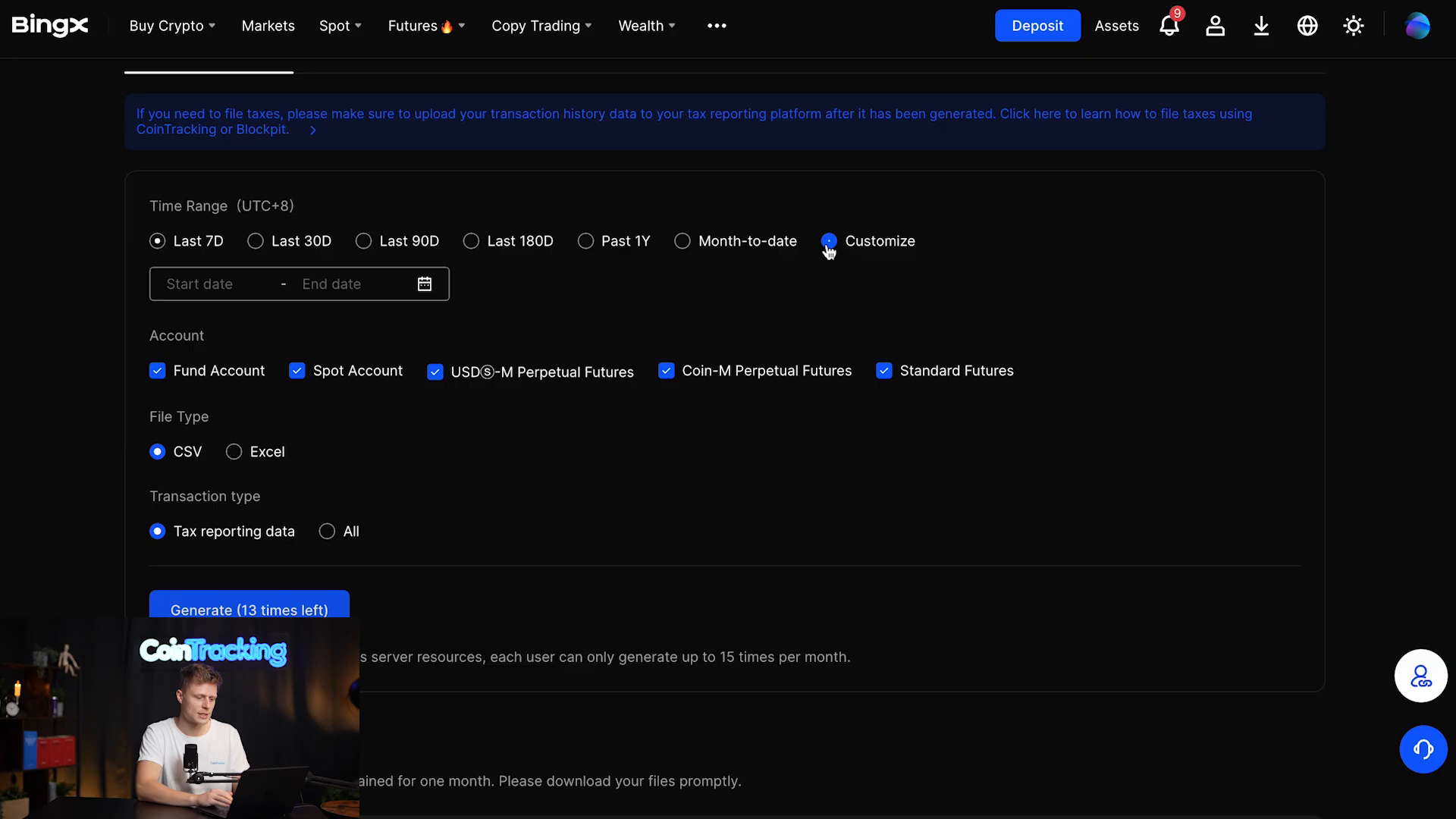
- En Transaction History (Historial de transacciones), selecciona Customize (Personalizar) e indica tus fechas.
- Marca las cuentas utilizadas, elige CSV y selecciona All (Todo) en Tipo de transacción.
- Pulsa Generate (Generar).
Dónde pulsar:Customize · Account · CSV · All → Generate
Fíjate: El vídeo tiene marcado Tax reporting data. Para reunir el historial completo que pide esta guía, cambia ese selector a All (Todo).
 Ampliar imagen
 Fotograma de CoinTracking (0:50): ubicación del periodo, las cuentas, CSV y All. Los selectores reflejan el ejemplo del vídeo; aplica tus fechas y las opciones indicadas en el paso.Fuente: CoinTracking ↗ - 3
Genera también el historial de órdenes
- Abre Order History (Historial de órdenes), junto a Transaction History en la parte superior de la pantalla.
- Incluye los mercados en los que operaste: Spot, futuros u otros disponibles.
- Selecciona CSV, utiliza las mismas fechas y pulsa Generate (Generar).
Dónde pulsar:Order History → Fechas y mercados → CSV → Generate
- 4
Descarga los archivos de cada solicitud
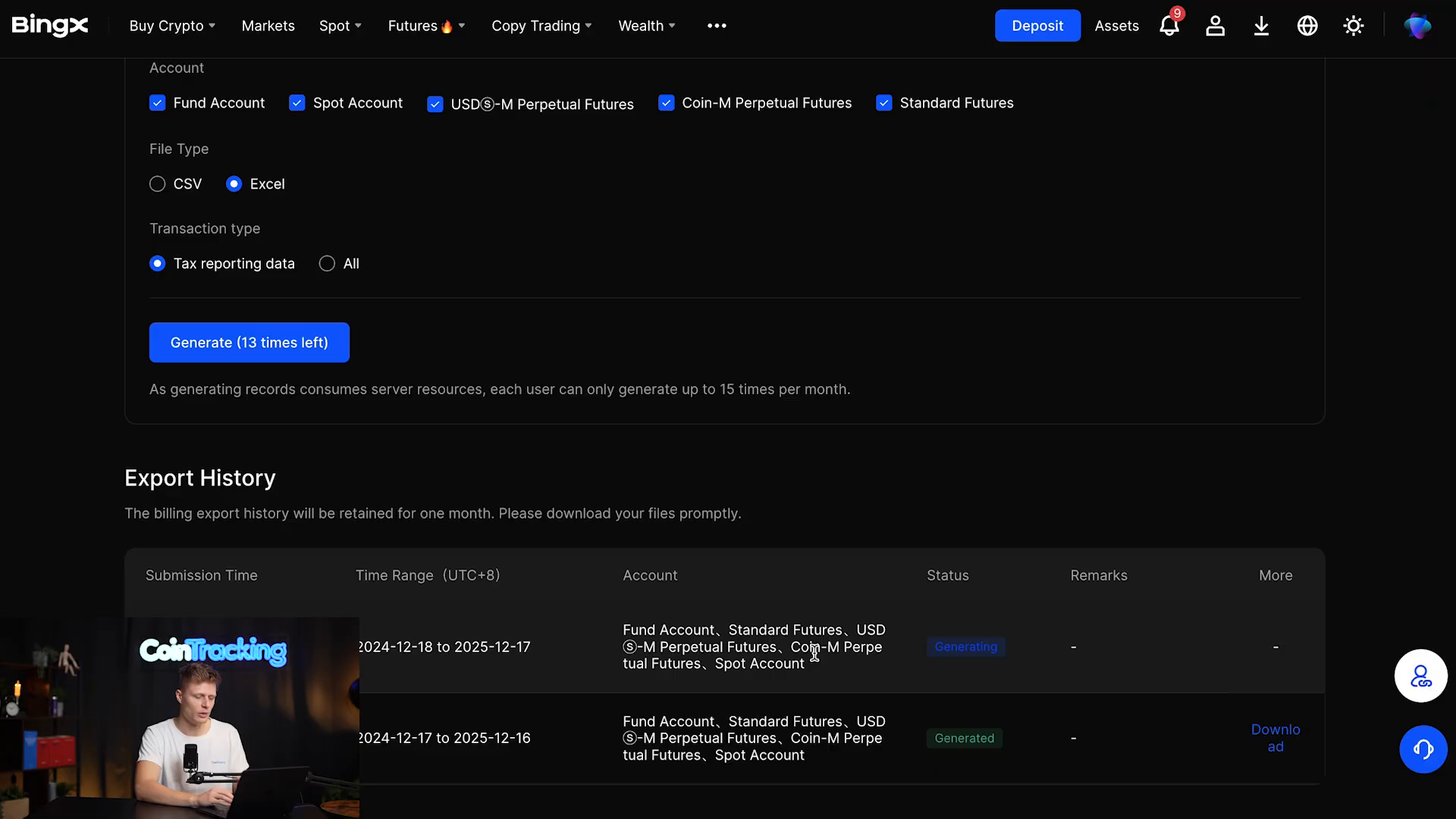
- Baja a Export History (Historial de exportaciones) y espera a que la solicitud muestre Generated (Generado).
- Pulsa Download (Descargar) a la derecha de cada solicitud. Descarga transacciones y órdenes y repite el proceso para los periodos pendientes.
Dónde pulsar:Export History → Generated → Download
 Ampliar imagen
 Fotograma de CoinTracking (1:35). Download aparece en la última columna cuando el archivo está preparado. El ejemplo del vídeo usa Excel; para esta guía, genera tus solicitudes en CSV.Fuente: CoinTracking ↗
Comprueba tus archivos
Marca estos puntos a medida que prepares la documentación.
0 de 4 comprobaciones completadas
Documentación de la plataforma
Consulta las fuentes enlazadas si la interfaz de tu plataforma ha cambiado.
- BingX · Exportar historiales de transacciones y trading ↗
- BingX · Centro de autoservicio ↗
- CoinTracking · Vídeo de ayuda para exportar BingX (fuente de las capturas) ↗
Guía redactada por CL Cripto a partir de la documentación enlazada. Última revisión documental: 13 de octubre de 2026.
Otras guías de descarga

Bitvavo
Obtén el historial completo de operaciones, depósitos y retiradas en un CSV.
Ver guía de descarga
CoinEx
Genera una exportación de activos que incluya las distintas cuentas de CoinEx.
Ver guía de descargaRevolut
Encuentra los documentos de criptomonedas y genera el extracto del periodo necesario.
Ver guía de descarga¿Necesitas ayuda con tu historial?
Contacta con nuestro equipo si no encuentras tu plataforma o tienes dudas con la descarga.
Contactar con CL Cripto