Saltar al contenido
Cómo descargar tu historial de CoinEx
Genera una exportación de activos que incluya las distintas cuentas de CoinEx.
Qué necesitas descargar
- ZIP con los CSV de las cuentas Spot, Margin, Futures y Financial
Los nombres de los menús pueden variar según el idioma, la versión o la entidad de tu cuenta.
Puedes pulsar las capturas para ampliarlas. Las fechas y los datos que aparecen son ejemplos.
- 1
Abre Historial de activos
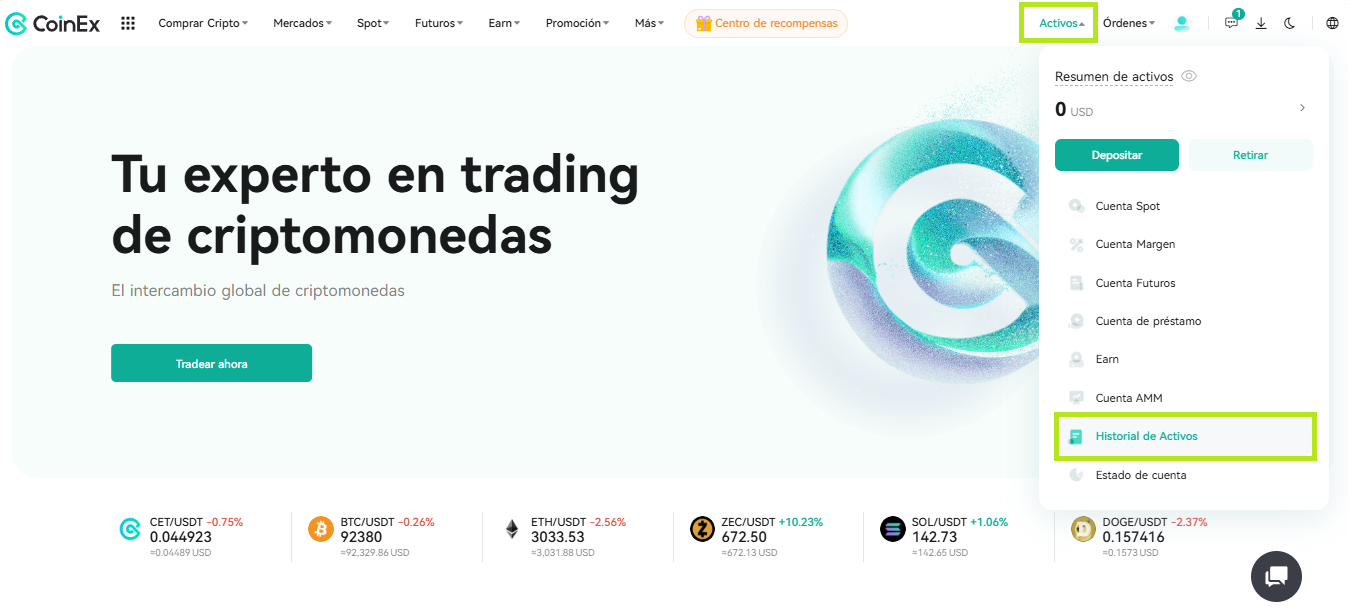
- Entra en CoinEx desde la web y despliega Activos, arriba a la derecha.
- Selecciona Historial de activos.
Dónde pulsar:Activos → Historial de activos
 Ampliar imagen
 El historial está al final del menú de Activos.Fuente: CoinEx ↗ - 2
Pulsa Exportar datos
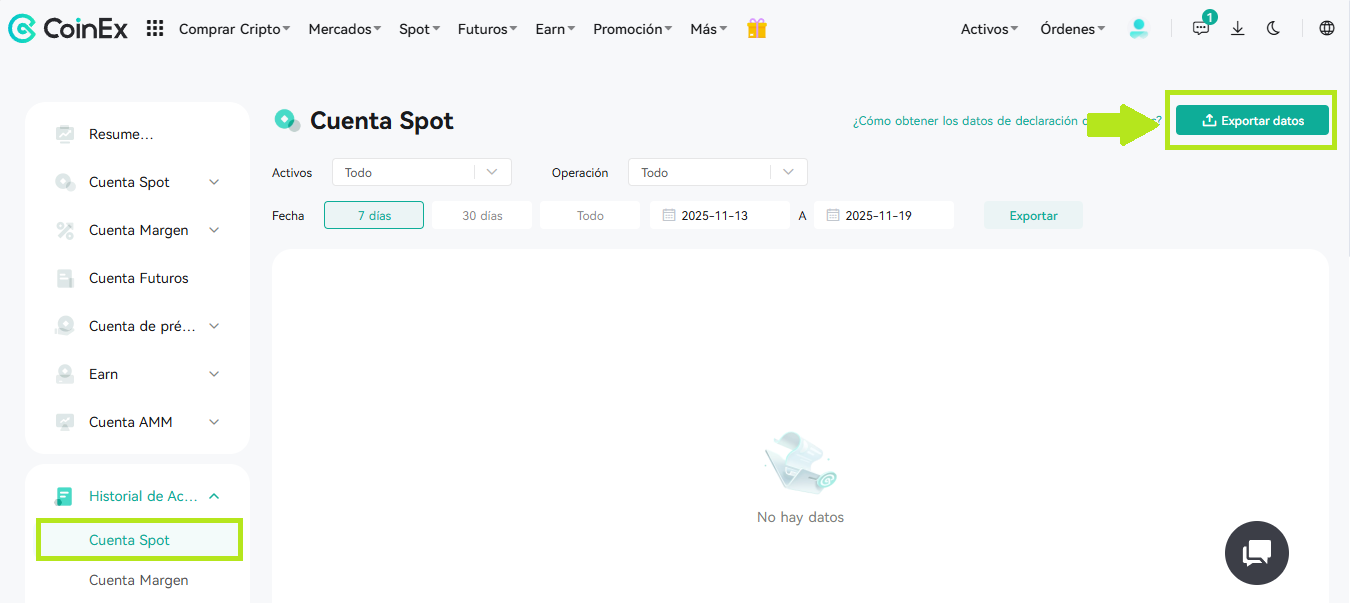
- Dentro del historial, entra en Cuenta Spot.
- Pulsa Exportar datos, en la esquina superior derecha.
Dónde pulsar:Cuenta Spot → Exportar datos
 Ampliar imagen
 Usa Exportar datos para abrir el formulario de las distintas cuentas.Fuente: CoinEx ↗ - 3
Incluye todas las cuentas y activos
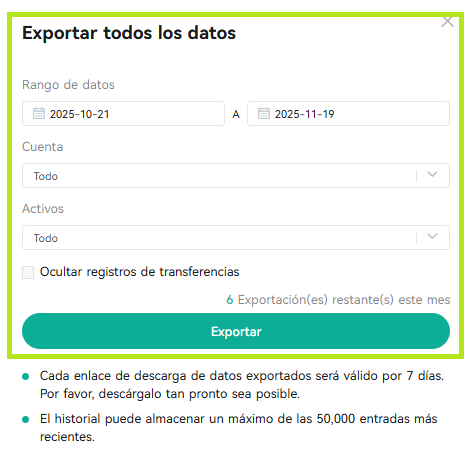
- Selecciona el rango de fechas y deja Todo en Cuenta y Activos.
- Deja desmarcada Ocultar registros de transferencias para conservar esos movimientos.
- Pulsa Exportar.
Dónde pulsar:Cuenta: Todo · Activos: Todo
Fíjate: Revisa el límite de registros. Si tienes mucha actividad, divide la descarga para que no queden movimientos fuera.
 Ampliar imagen
 El formulario permite incluir todas las cuentas y conservar las transferencias.Fuente: CoinEx ↗ - 4
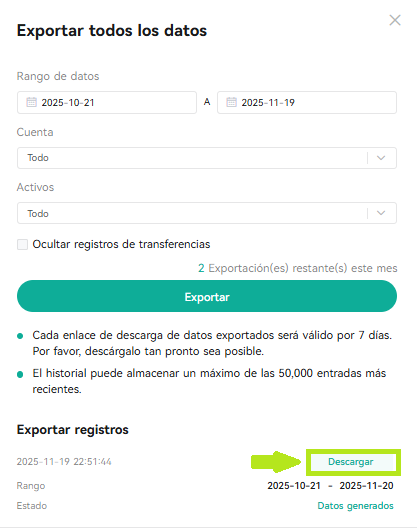
Descarga el ZIP cuando esté disponible
- Espera la notificación y vuelve a la ventana Exportar todos los datos.
- En Exportar registros, pulsa Descargar.
- Conserva el ZIP original y los CSV que contiene.
Dónde pulsar:Datos generados → Descargar
 Ampliar imagen
 La descarga aparece debajo del formulario cuando los datos están generados.Fuente: CoinEx ↗
Comprueba tus archivos
Marca estos puntos a medida que prepares la documentación.
0 de 4 comprobaciones completadas
Documentación de la plataforma
Consulta las fuentes enlazadas si la interfaz de tu plataforma ha cambiado.
Guía redactada por CL Cripto a partir de la documentación enlazada. Última revisión documental: 7 de octubre de 2026.
Otras guías de descarga
Revolut
Encuentra los documentos de criptomonedas y genera el extracto del periodo necesario.
Ver guía de descarga
Quantfury
Descarga el informe de operaciones y reúne la documentación complementaria de la cuenta.
Ver guía de descarga
Trade Republic
Exporta tus transacciones en CSV desde la web y reúne los extractos de los periodos que necesites.
Ver guía de descarga¿Necesitas ayuda con tu historial?
Contacta con nuestro equipo si no encuentras tu plataforma o tienes dudas con la descarga.
Contactar con CL Cripto