Saltar al contenido

Cómo descargar tu historial de Ledn
Descarga el historial de tu cuenta Ledn, la actividad de tus préstamos y los extractos mensuales.
Qué necesitas descargar
- Historial general de la cuenta en CSV
- CSV de la actividad de cada préstamo utilizado
- Extractos mensuales PDF como documentación adicional
- Históricos de productos antiguos, si los utilizaste
Los nombres de los menús pueden variar según el idioma, la versión o la entidad de tu cuenta.
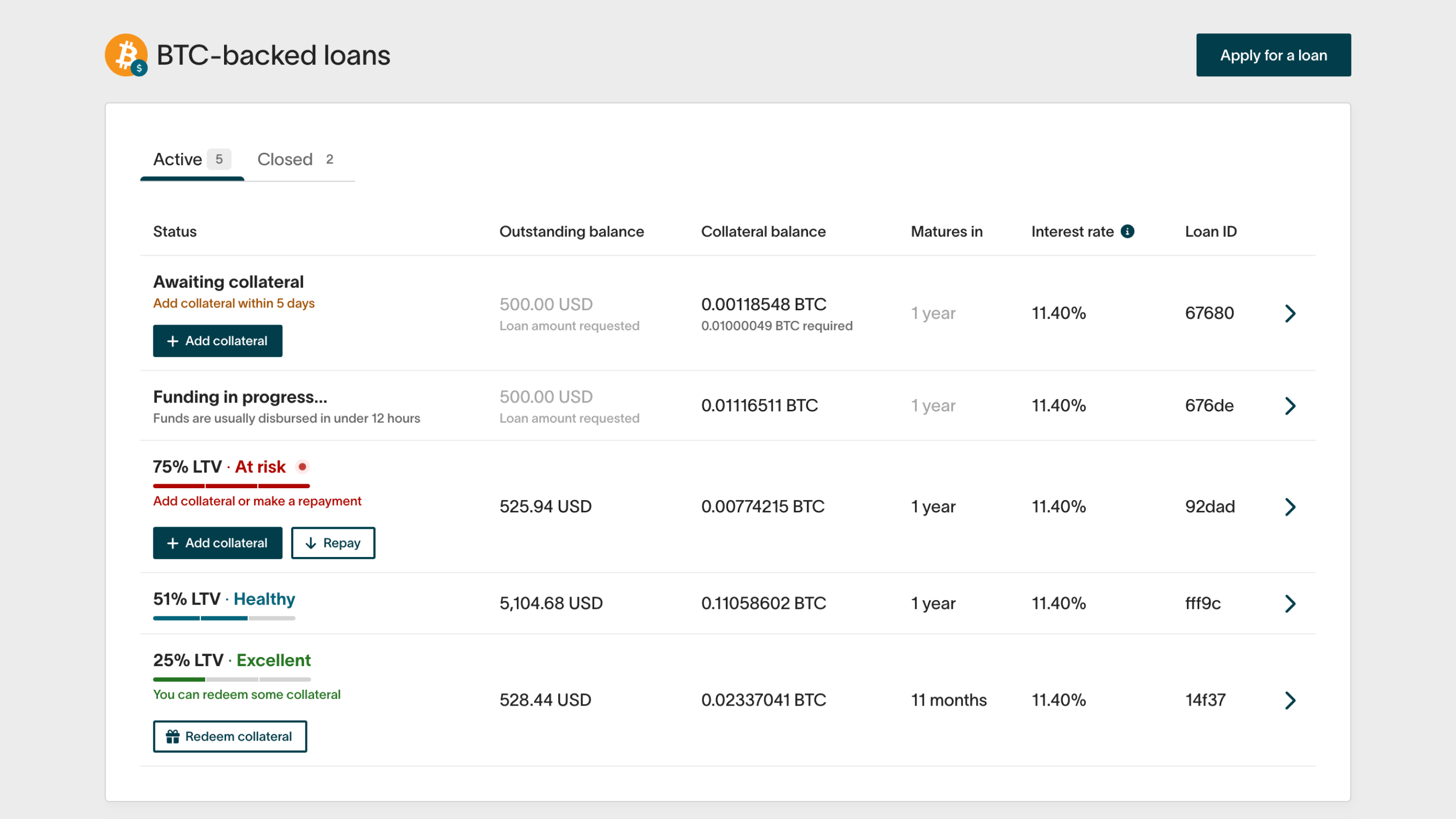
La captura oficial muestra la lista de préstamos de Ledn. Las pantallas de descarga CSV y de extractos mensuales todavía no están ilustradas.
- 1
Descarga el historial general
- Inicia sesión en Ledn desde la web. En el panel de tu cuenta, abre Account Documentation / Documentación de la cuenta.
- Selecciona la descarga del historial en CSV y guarda el archivo. Comprueba que cubra toda tu actividad.
Dónde pulsar:Account Documentation → CSV
- 2
Selecciona cada préstamo utilizado
- Si tuviste préstamos, entra en Loans / Préstamos y abre el préstamo que quieras revisar. Repite para los demás préstamos, incluidos los ya cerrados que necesites documentar.
 Ampliar imagen
Lista de préstamos en una captura oficial de Ledn. Ilustra la selección del préstamo; no muestra la descarga del historial.Fuente: Ledn ↗ - 3
Exporta la actividad del préstamo
- Dentro del préstamo, abre Activity → Export activity y elige CSV. También existe la opción PDF.
- Conserva un archivo por préstamo. Esta descarga no incluye toda la actividad de tu Transaction Account.
Dónde pulsar:Loans → préstamo → Activity → Export activity → CSV
- 4
Añade los extractos mensuales
- Abre el menú de tu nombre, arriba a la derecha, y entra en Documents → Monthly Statements.
- Selecciona el mes y pulsa Download para guardar su PDF. Repite para los meses necesarios; estos documentos complementan los CSV.
Dónde pulsar:Nombre de usuario → Documents → Monthly Statements
- 5
Reúne los históricos que falten
- Si no aparecen los extractos de Legacy Savings o Growth BTC/ETH, pide los históricos al soporte de Ledn: esos productos ya no están disponibles como antes.
- Reúne los originales en una carpeta e indica a CL Cripto cualquier periodo o movimiento que no hayas podido recuperar.
Comprueba tus archivos
Marca estos puntos a medida que prepares la documentación.
0 de 4 comprobaciones completadas
Documentación de la plataforma
Consulta las fuentes enlazadas si la interfaz de tu plataforma ha cambiado.
- Ledn · Descargar el historial de transacciones ↗
- Ledn · Exportar la actividad de un préstamo ↗
- Ledn · Extractos mensuales e históricos ↗
- Ledn · Panel de préstamos (fuente de la captura) ↗
Guía redactada por CL Cripto a partir de la documentación enlazada. Última revisión documental: 21 de octubre de 2026.
Otras guías de descarga
Binance
Exporta los movimientos de tu cuenta y reúne el historial de los productos que has utilizado.
Ver guía de descargaCoinbase
Genera un extracto personalizado con todos los activos y tipos de transacción.
Ver guía de descarga
Kraken
Descarga los registros de movimientos y las operaciones ejecutadas desde Documentos.
Ver guía de descarga¿Necesitas ayuda con tu historial?
Contacta con nuestro equipo si no encuentras tu plataforma o tienes dudas con la descarga.
Contactar con CL Cripto