Saltar al contenido

Cómo descargar tu historial de Bitstamp
Exporta las transacciones de Bitstamp por fechas e incluye las subcuentas que hayas utilizado.
Qué necesitas descargar
- CSV de transacciones de todo el periodo
- Exportación de cada subcuenta utilizada
Los nombres de los menús pueden variar según el idioma, la versión o la entidad de tu cuenta.
Capturas reales del tutorial de CoinTracking publicado en mayo de 2025. Puedes ampliarlas; las fechas son ejemplos y la interfaz puede haber cambiado.
- 1
Abre el historial de transacciones
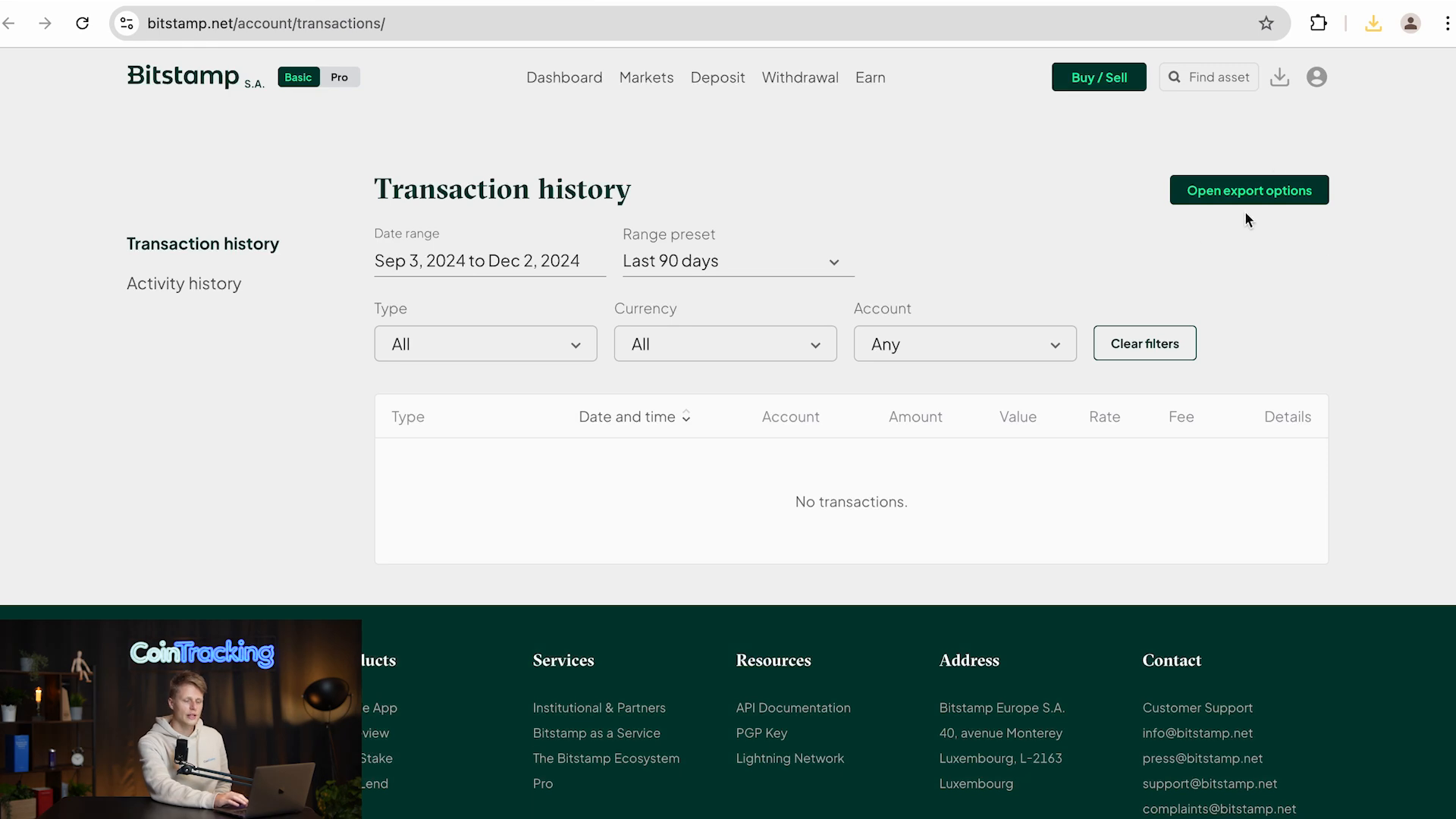
- Entra en tu cuenta desde la web de Bitstamp y abre Transaction history (historial de transacciones).
- Pulsa Open export options, en la parte superior del historial.
Dónde pulsar:Transaction history → Open export options
 Ampliar imagen
El botón Open export options despliega las opciones de descarga.Fuente: CoinTracking ↗ - 2
Selecciona el periodo y todos los movimientos
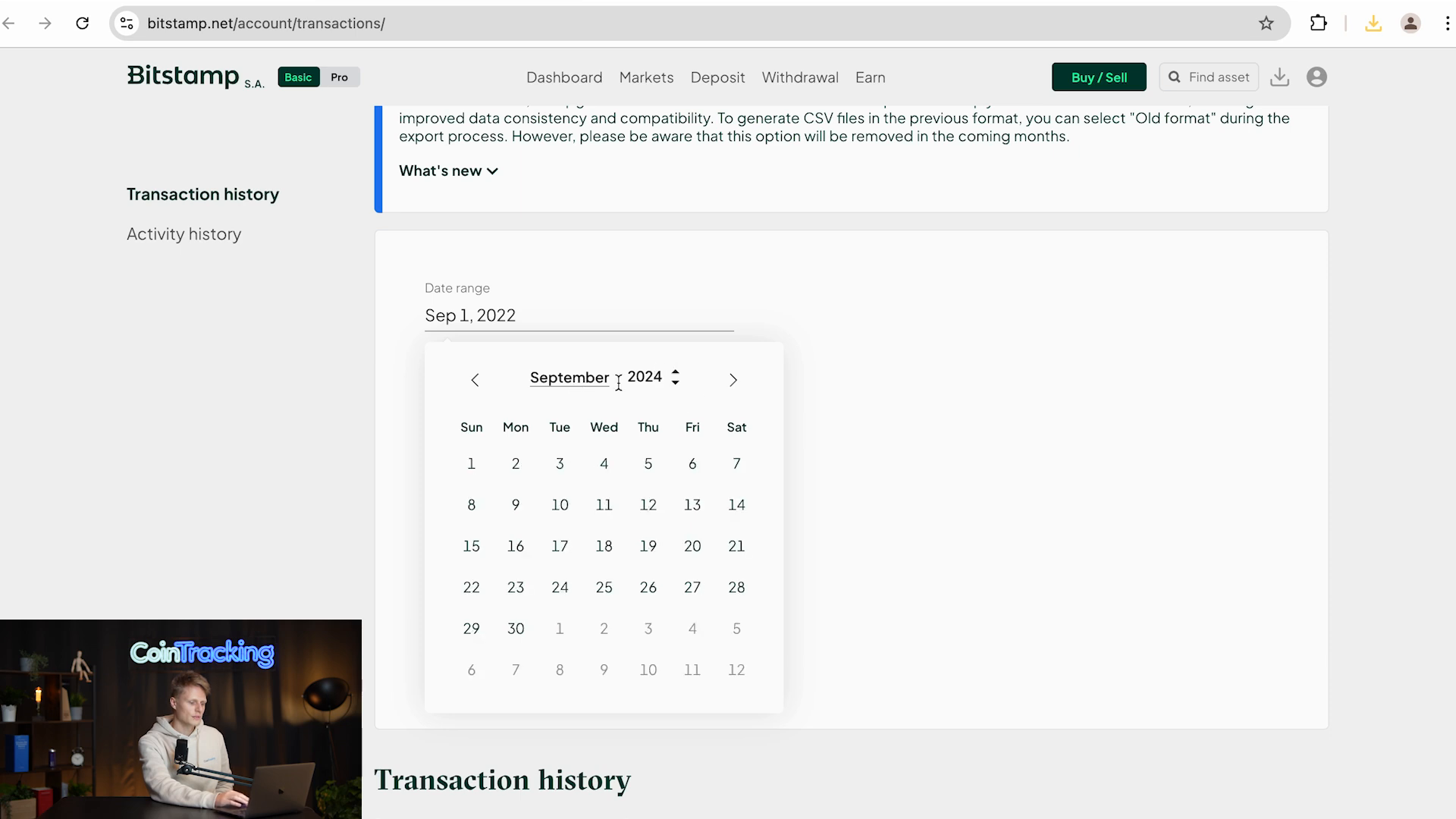
- En Date range, indica las fechas que necesitas. Repite la descarga si tienes que dividir el periodo.
- Mantén Transaction types y Transactions en All para incluir todos los tipos de movimiento.
Dónde pulsar:Date range · Transaction types: All · Transactions: All
 Ampliar imagen
El panel permite seleccionar el intervalo y los tipos de transacción.Fuente: CoinTracking ↗ - 3
Exporta el archivo CSV
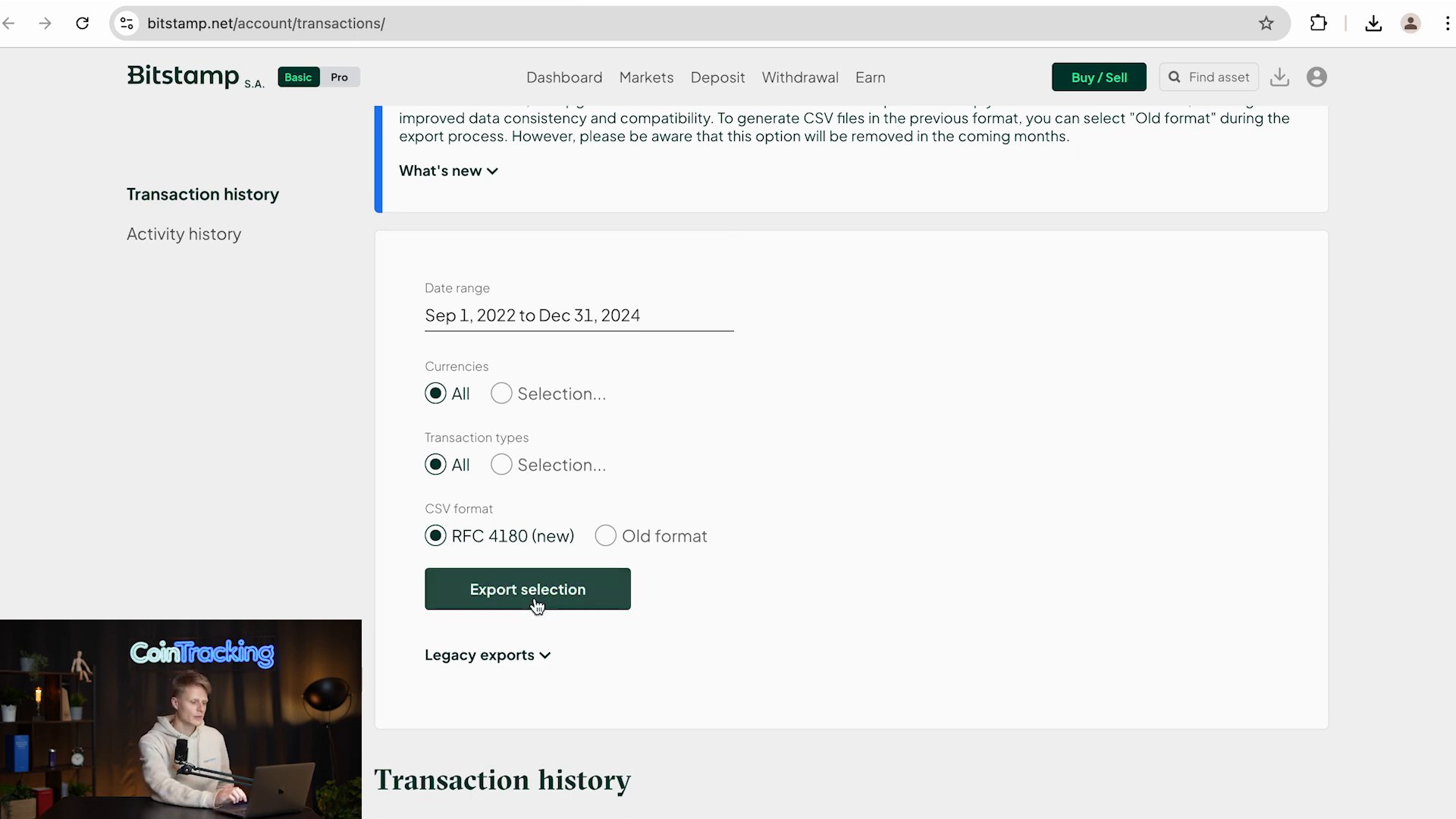
- En CSV format, elige el formato que te haya indicado el equipo. El tutorial muestra RFC4180 (new) y Old format. Si no necesitas compatibilidad con una importación antigua, utiliza RFC4180.
- Pulsa Export selection y guarda el archivo sin modificarlo.
Dónde pulsar:CSV format → Export selection
 Ampliar imagen
Revisa los filtros antes de pulsar Export selection.Fuente: CoinTracking ↗ - 4
Repite la descarga en cada subcuenta
- Si operaste desde subcuentas, accede a cada una y descarga sus transacciones. Bitstamp documenta que el historial se exporta por subcuenta.
- Identifica a qué cuenta y periodo corresponde cada CSV.
Comprueba tus archivos
Marca estos puntos a medida que prepares la documentación.
0 de 4 comprobaciones completadas
Documentación de la plataforma
Consulta las fuentes enlazadas si la interfaz de tu plataforma ha cambiado.
- Bitstamp · Historial de transacciones ↗
- Bitstamp · Exportación de las transacciones de las subcuentas ↗
- CoinTracking · Vídeo de exportación en Bitstamp ↗
- ESMA · Registro MiCA de proveedores de servicios de criptoactivos ↗
Entidad europea contrastada en el registro MiCA de ESMA: Bitstamp Europe S.A. (LEI 549300XIBGTJ0PLIEO72). Comprobación: 13 de octubre de 2026. La autorización corresponde a esta entidad; comprueba cuál figura en el contrato de tu cuenta.
Guía redactada por CL Cripto a partir de la documentación enlazada. Última revisión documental: 13 de octubre de 2026.
Otras guías de descarga

eToro
Obtén el extracto de tu cuenta real de eToro en Excel y, si lo necesitas, también en PDF.
Ver guía de descarga
Coinhouse
Descarga por correo el historial de Coinhouse con la exportación básica o avanzada.
Ver guía de descarga
Bitstack
Exporta los movimientos de Bitcoin de Bitstack por mes o por año desde los documentos de la app.
Ver guía de descarga¿Necesitas ayuda con tu historial?
Contacta con nuestro equipo si no encuentras tu plataforma o tienes dudas con la descarga.
Contactar con CL Cripto