Saltar al contenido

Cómo descargar tu historial de WhiteBIT
Genera informes de WhiteBIT e incluye las operaciones anteriores a seis meses.
Qué necesitas descargar
- Informes de depósitos, retiradas y transferencias
- Informes de operaciones ejecutadas y conversiones
- Rendimientos, margen y futuros, si los utilizaste
Los nombres de los menús pueden variar según el idioma, la versión o la entidad de tu cuenta.
Cuatro capturas de la documentación oficial de WhiteBIT; se conservan las zonas difuminadas del original.
- 1
Elige qué historial necesitas
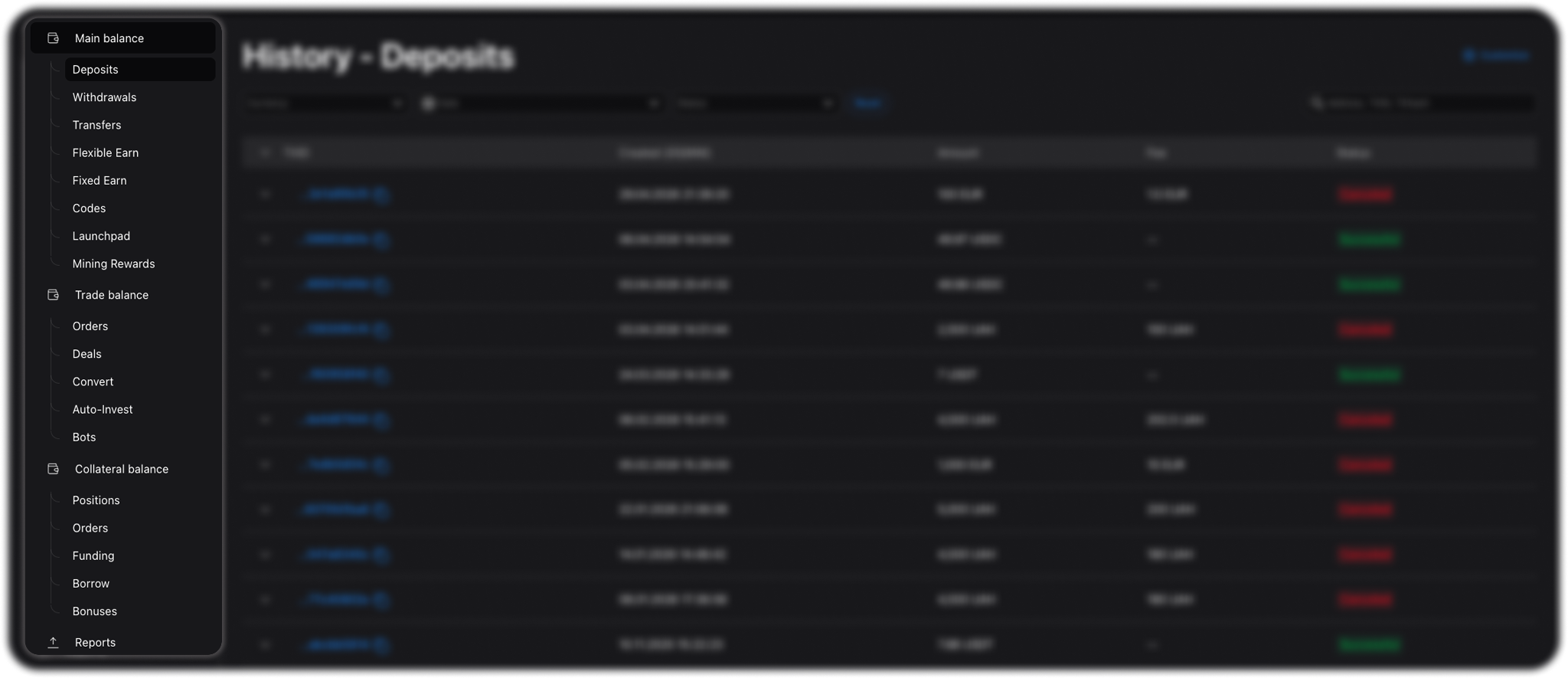
- Abre History. Reúne depósitos y retiradas de Main balance, operaciones de Trade balance y los demás productos que hayas utilizado.
 Ampliar imagen
Apartados del historial de WhiteBIT.Fuente: WhiteBIT ↗ - 2
Solicita un informe de cada apartado
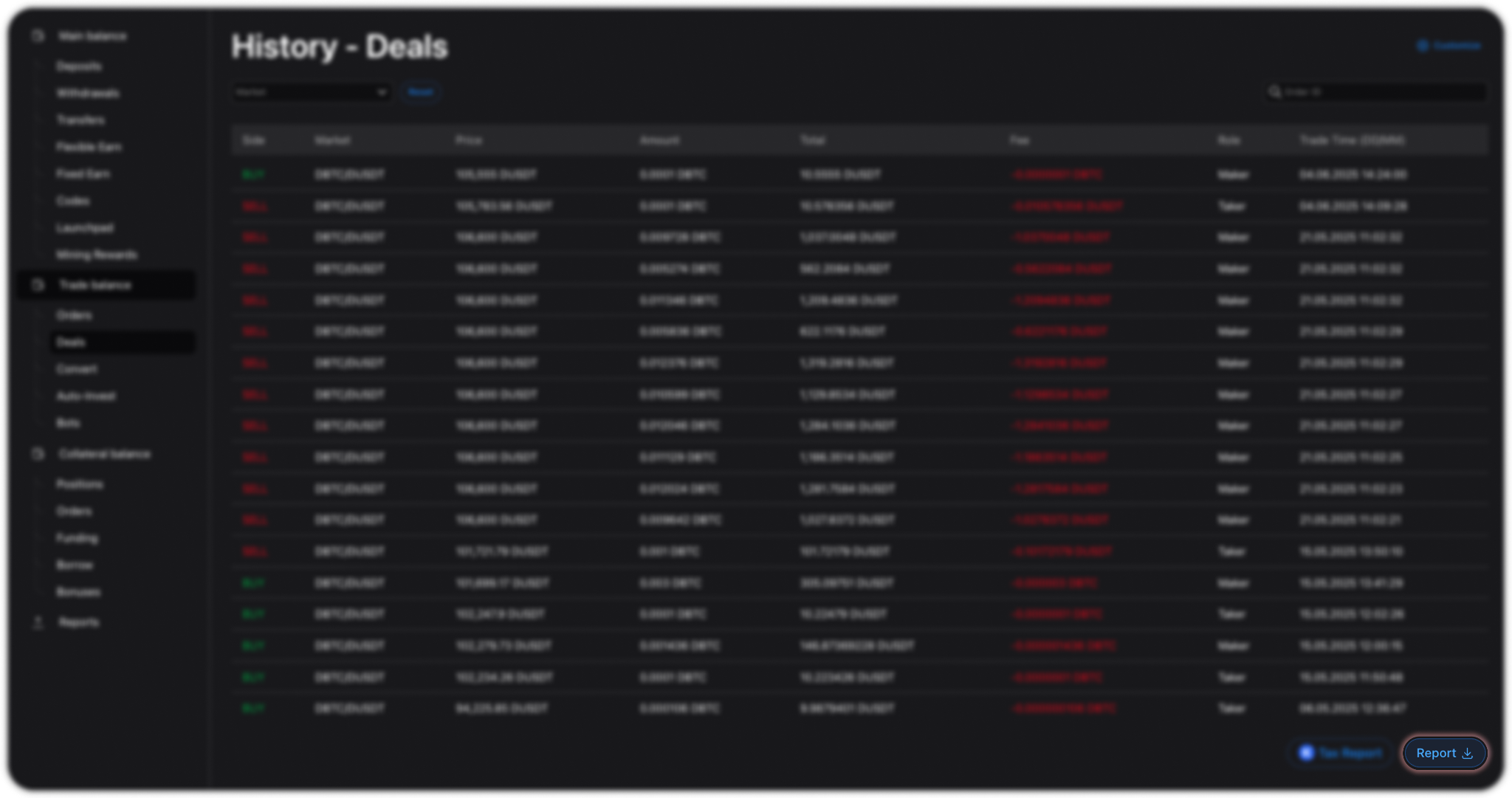
- Dentro del apartado correspondiente, pulsa Report, abajo a la derecha.
 Ampliar imagen
Botón Report en el historial de operaciones ejecutadas.Fuente: WhiteBIT ↗ - 3
Incluye las operaciones antiguas
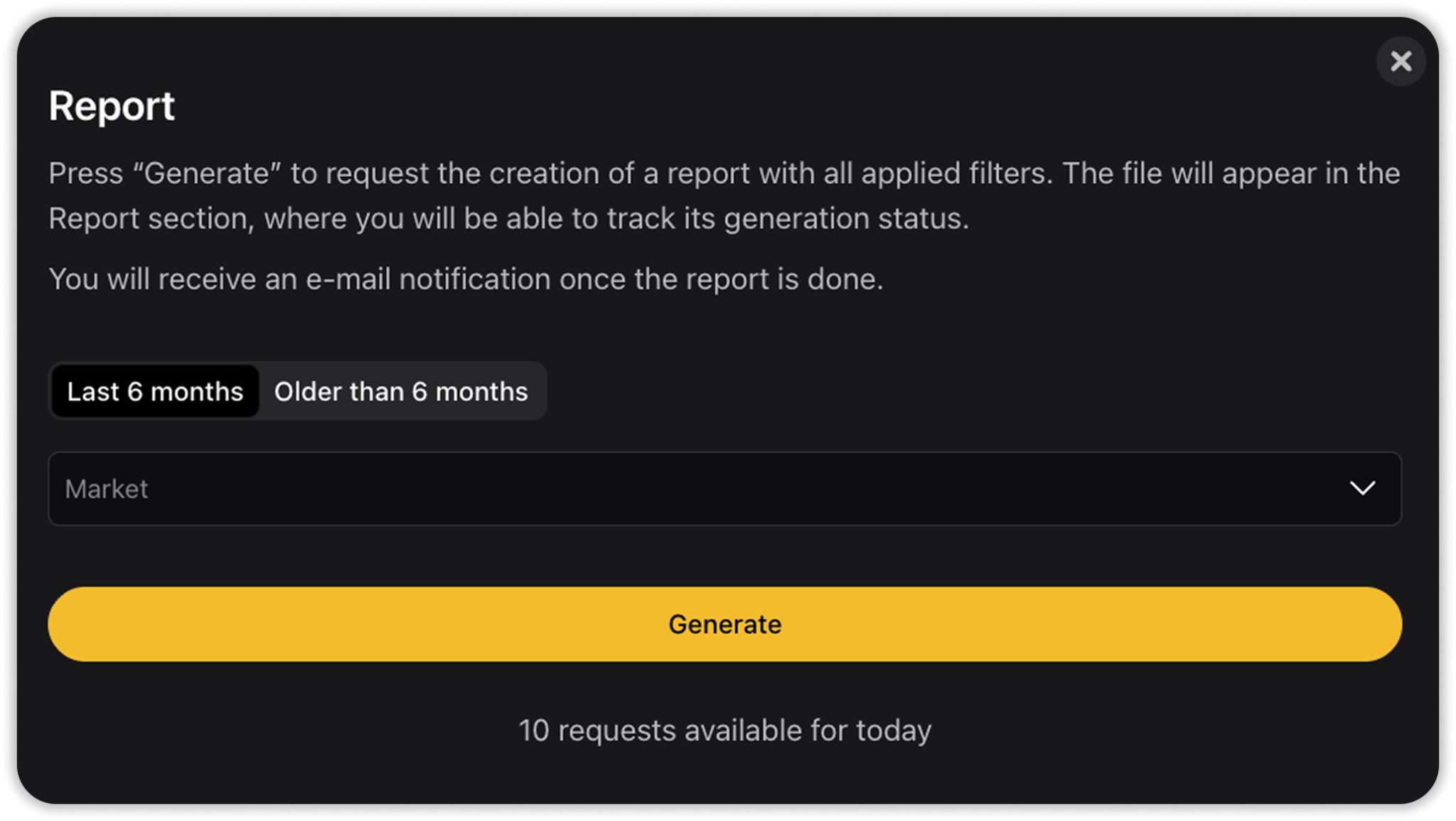
- Revisa los filtros. Para órdenes y operaciones anteriores a seis meses, selecciona Older than 6 months.
- Pulsa Generate y repite con los periodos necesarios.
 Ampliar imagen
Selector del historial anterior a seis meses.Fuente: WhiteBIT ↗ - 4
Descarga los informes generados
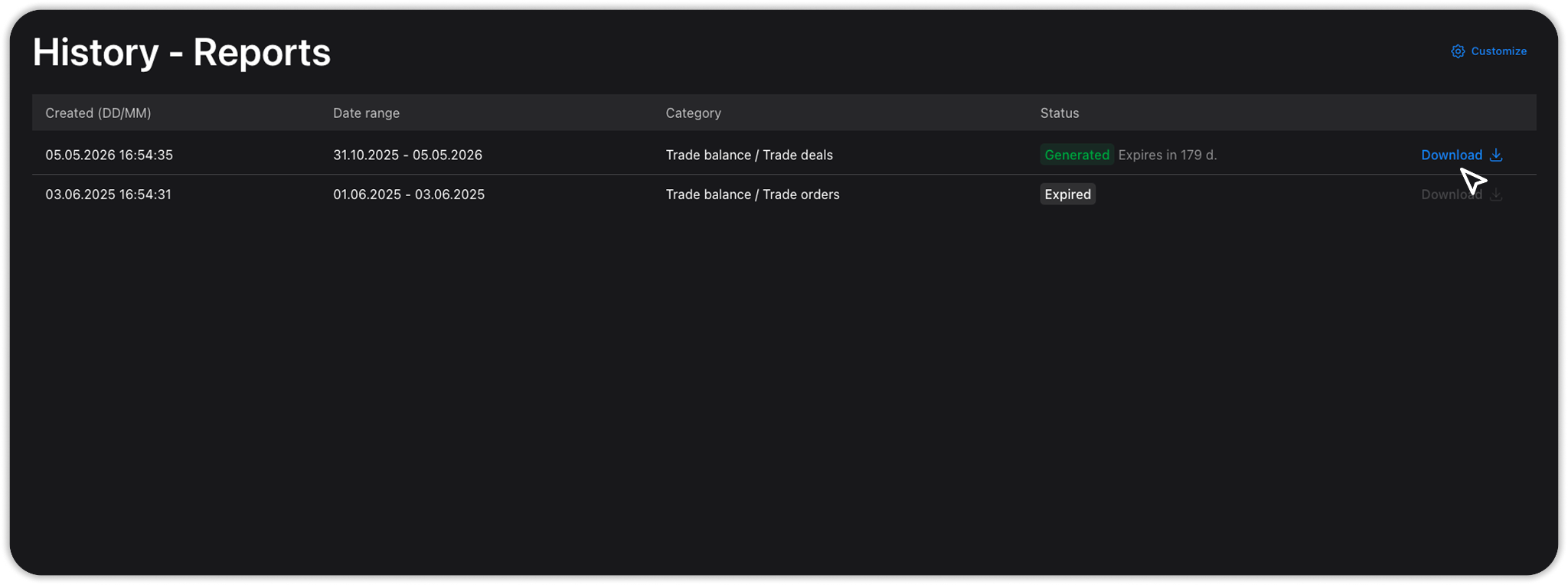
- Entra en Reports en el menú izquierdo. Cuando el estado sea Generated, pulsa Download.
Fíjate: WhiteBIT permite crear hasta 10 informes al día; los archivos generados caducan a los 180 días.
 Ampliar imagen
Listado de informes y enlace Download.Fuente: WhiteBIT ↗ - 5
Reúne los archivos originales
- Entrega cada informe descargado, incluyendo conversiones, rendimientos y margen o futuros si los utilizaste.
- También puedes iniciar la descarga desde Wallet → History en la app, mediante el icono de descarga.
Comprueba tus archivos
Marca estos puntos a medida que prepares la documentación.
0 de 4 comprobaciones completadas
Documentación de la plataforma
Consulta las fuentes enlazadas si la interfaz de tu plataforma ha cambiado.
Guía redactada por CL Cripto a partir de la documentación enlazada. Última revisión documental: 19 de octubre de 2026.
Otras guías de descarga

Uphold
Obtén el historial de transacciones en CSV desde Documents de Uphold.
Ver guía de descargaBinance
Exporta los movimientos de tu cuenta y reúne el historial de los productos que has utilizado.
Ver guía de descargaCoinbase
Genera un extracto personalizado con todos los activos y tipos de transacción.
Ver guía de descarga¿Necesitas ayuda con tu historial?
Contacta con nuestro equipo si no encuentras tu plataforma o tienes dudas con la descarga.
Contactar con CL Cripto