Saltar al contenido

Cómo descargar tu historial de HTX (Huobi)
Exporta operaciones recientes y solicita el historial antiguo de HTX, antes Huobi.
Qué necesitas descargar
- Archivo de operaciones ejecutadas
- XLSX de Spot financial records y Spot trades
- Historial de futuros y otros productos, si los utilizaste
Los nombres de los menús pueden variar según el idioma, la versión o la entidad de tu cuenta.
Capturas reales publicadas por Cryptact y Cryptolinc, con enlace a cada fuente. La ruta de futuros se contrasta con la ayuda oficial de HTX.
- 1
Abre Spot & Margin
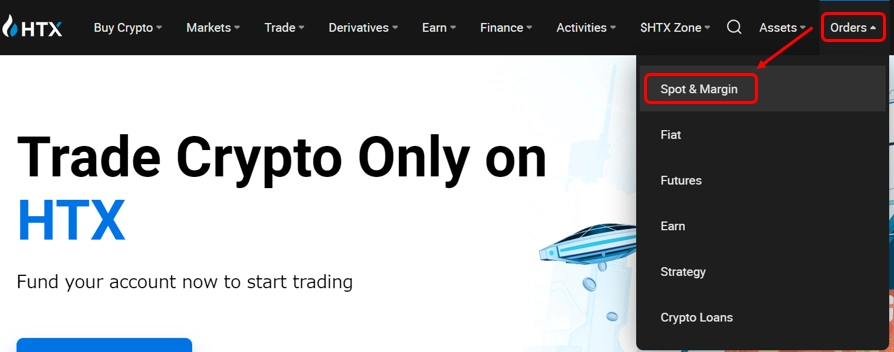
- En la web de HTX, antes Huobi, abre Orders → Spot & Margin.
 Ampliar imagen
Menú de órdenes de spot y margen.Fuente: Cryptact ↗ - 2
Exporta las operaciones recientes
- En Details, ajusta el periodo y los filtros para incluir todos los pares. Pulsa el icono Export order details, junto a Search.
- Guarda el archivo original cuando termine la exportación.
Fíjate: Esta descarga rápida no garantiza que incluya los años antiguos ni los depósitos y retiradas.
 Ampliar imagen
Pestaña Details e icono de exportación.Fuente: Cryptact ↗ - 3
Solicita el historial antiguo y los movimientos de fondos
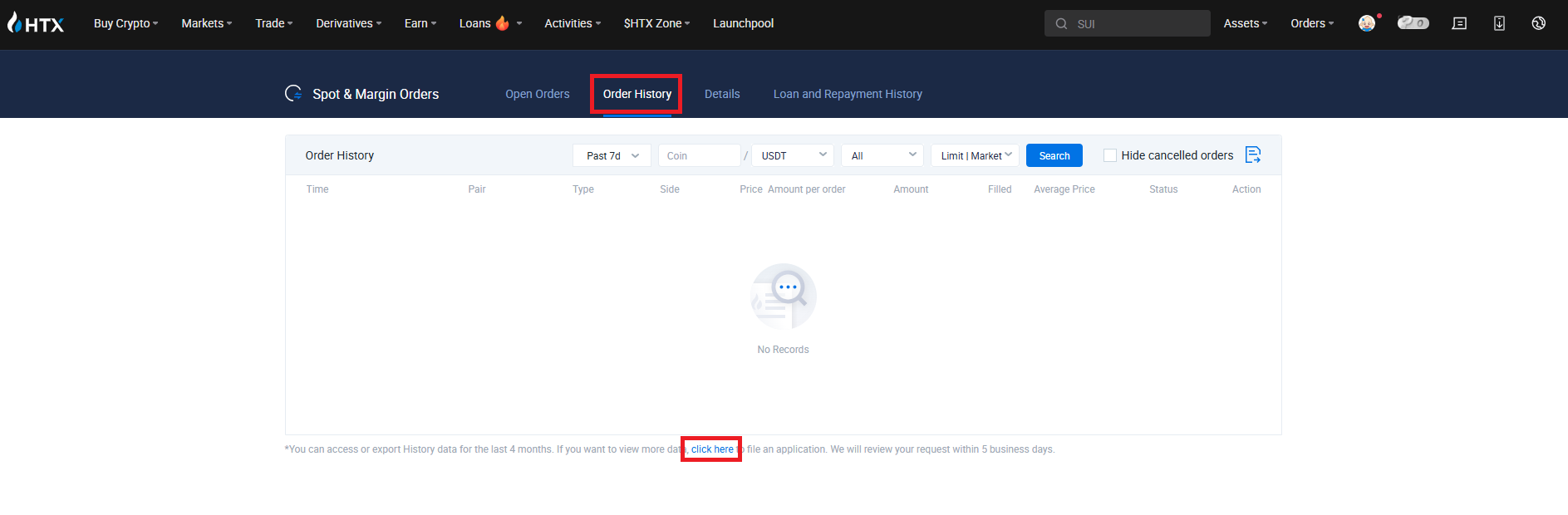
- En Order History, localiza el enlace click here bajo la tabla para solicitar más historial.
 Ampliar imagen
Enlace para solicitar datos que no aparecen en la consulta rápida.Fuente: Cryptolinc ↗ - 4
Descarga el informe solicitado
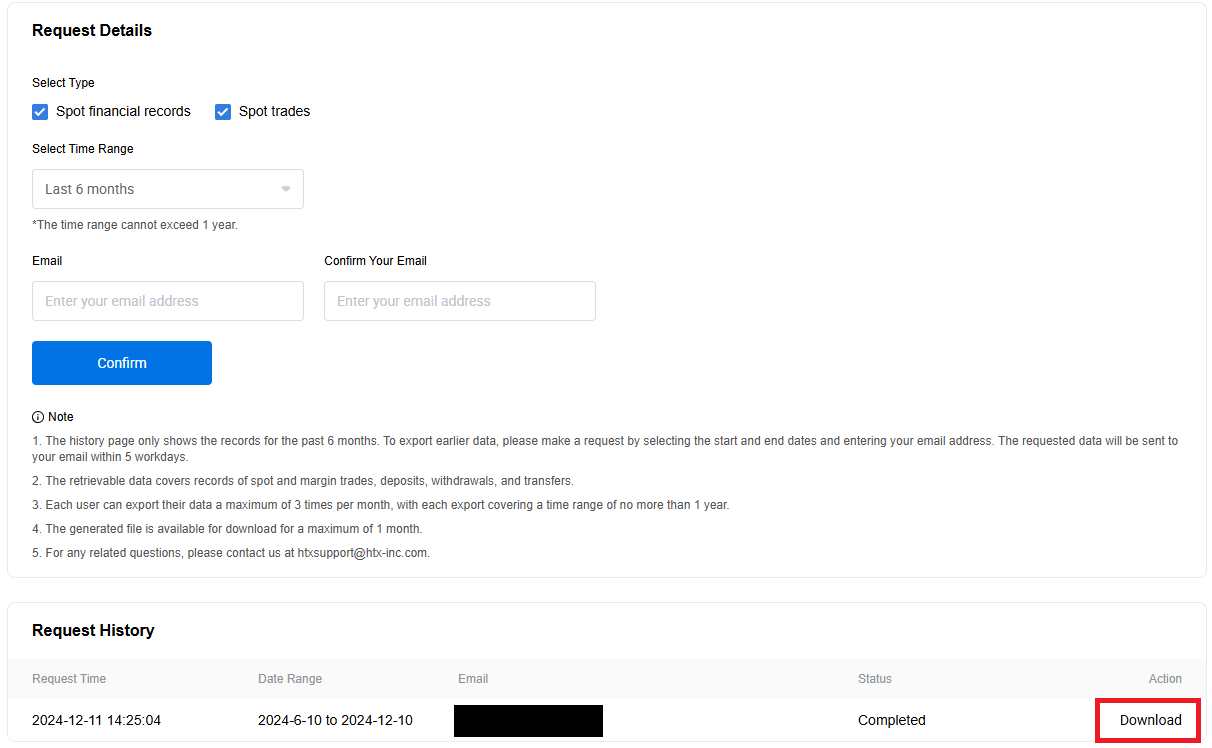
- En la solicitud, marca Spot financial records y Spot trades, elige las fechas y confirma el correo.
- Pulsa Confirm. Cuando figure como completado, usa Download. La guía de referencia muestra un archivo XLSX con varias hojas.
Fíjate: Respeta los límites de fechas y solicitudes que muestre tu cuenta. Si necesitas varios años, repártelos sin dejar huecos.
 Ampliar imagen
Solicitud de operaciones y movimientos financieros; descarga del resultado.Fuente: Cryptolinc ↗ - 5
Comprueba el alcance de los archivos
- Comprueba que estén cubiertos compras, ventas, depósitos, retiradas y transferencias. Entrega los archivos originales y señala los periodos pendientes.
- Si utilizaste futuros, revisa además Assets → My Assets → Futures Account → Transaction Record y reúne esos registros por separado.
Fíjate: Si no aparece la solicitud o falta un producto, pide a soporte de HTX los datos pendientes e indícalo a CL Cripto.
Comprueba tus archivos
Marca estos puntos a medida que prepares la documentación.
0 de 4 comprobaciones completadas
Documentación de la plataforma
Consulta las fuentes enlazadas si la interfaz de tu plataforma ha cambiado.
- Cryptact · Exportación de operaciones de HTX ↗
- Cryptolinc · Solicitud de historial y XLSX (japonés) ↗
- HTX · Consulta de registros de futuros ↗
Guía redactada por CL Cripto a partir de la documentación enlazada. Última revisión documental: 19 de octubre de 2026.
Otras guías de descarga

WhiteBIT
Genera informes de WhiteBIT e incluye las operaciones anteriores a seis meses.
Ver guía de descarga
Uphold
Obtén el historial de transacciones en CSV desde Documents de Uphold.
Ver guía de descargaBinance
Exporta los movimientos de tu cuenta y reúne el historial de los productos que has utilizado.
Ver guía de descarga¿Necesitas ayuda con tu historial?
Contacta con nuestro equipo si no encuentras tu plataforma o tienes dudas con la descarga.
Contactar con CL Cripto