Saltar al contenido

Cómo descargar tu historial de Nexo
Descarga el historial general de Nexo y el archivo de futuros, si los utilizaste.
Qué necesitas descargar
- CSV de operaciones generales
- CSV de futuros, si los utilizaste
Los nombres de los menús pueden variar según el idioma, la versión o la entidad de tu cuenta.
Capturas de la ayuda oficial de Nexo. Puedes ampliarlas; las fechas, saldos y filtros son ejemplos. Elige la ruta web o la alternativa móvil.
- 1
En la web: abre el historial
- Entra en Nexo y abre Transactions en el menú superior.
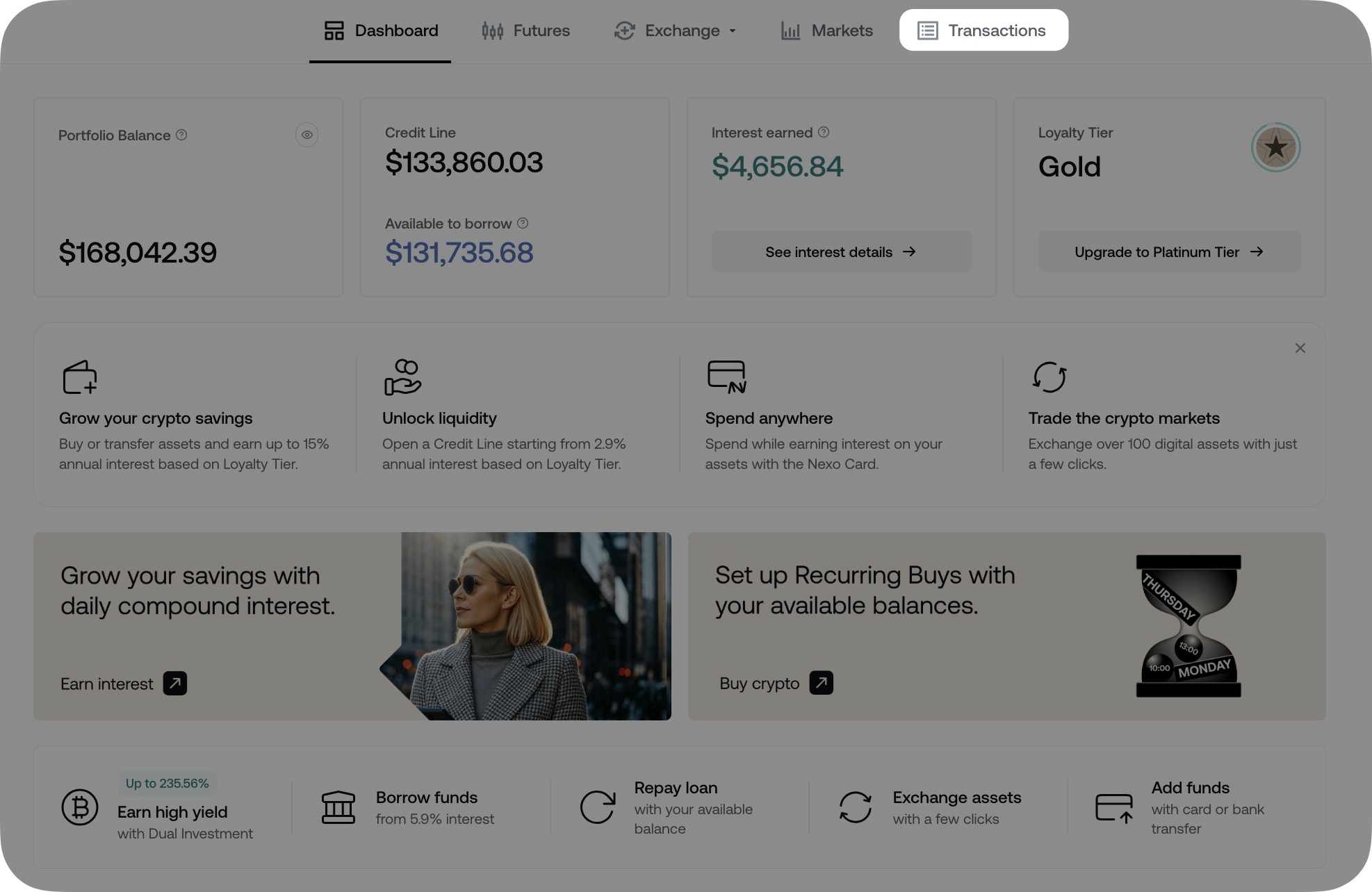 Ampliar imagen
Acceso al historial desde la web de Nexo.Fuente: Nexo ↗ - 2
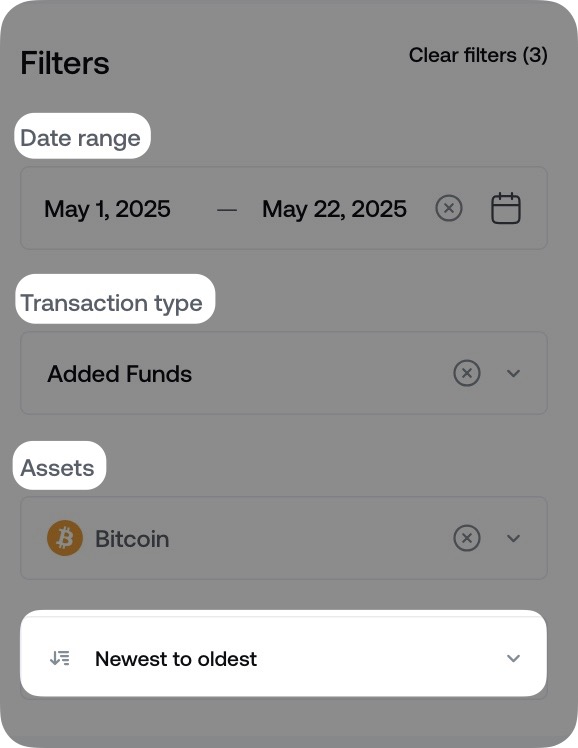
Incluye todos los periodos y activos
- Selecciona las fechas desde tu primera operación hasta el final del periodo solicitado.
- Deja All types y All assets para incluir todos los movimientos.
Fíjate: La captura muestra filtros de ejemplo: elimina las restricciones a Bitcoin y Added Funds antes de descargar.
 Ampliar imagen
Filtros de fechas, operaciones y activos; no copies los valores del ejemplo.Fuente: Nexo ↗ - 3
Descarga el CSV general y, si procede, el de futuros
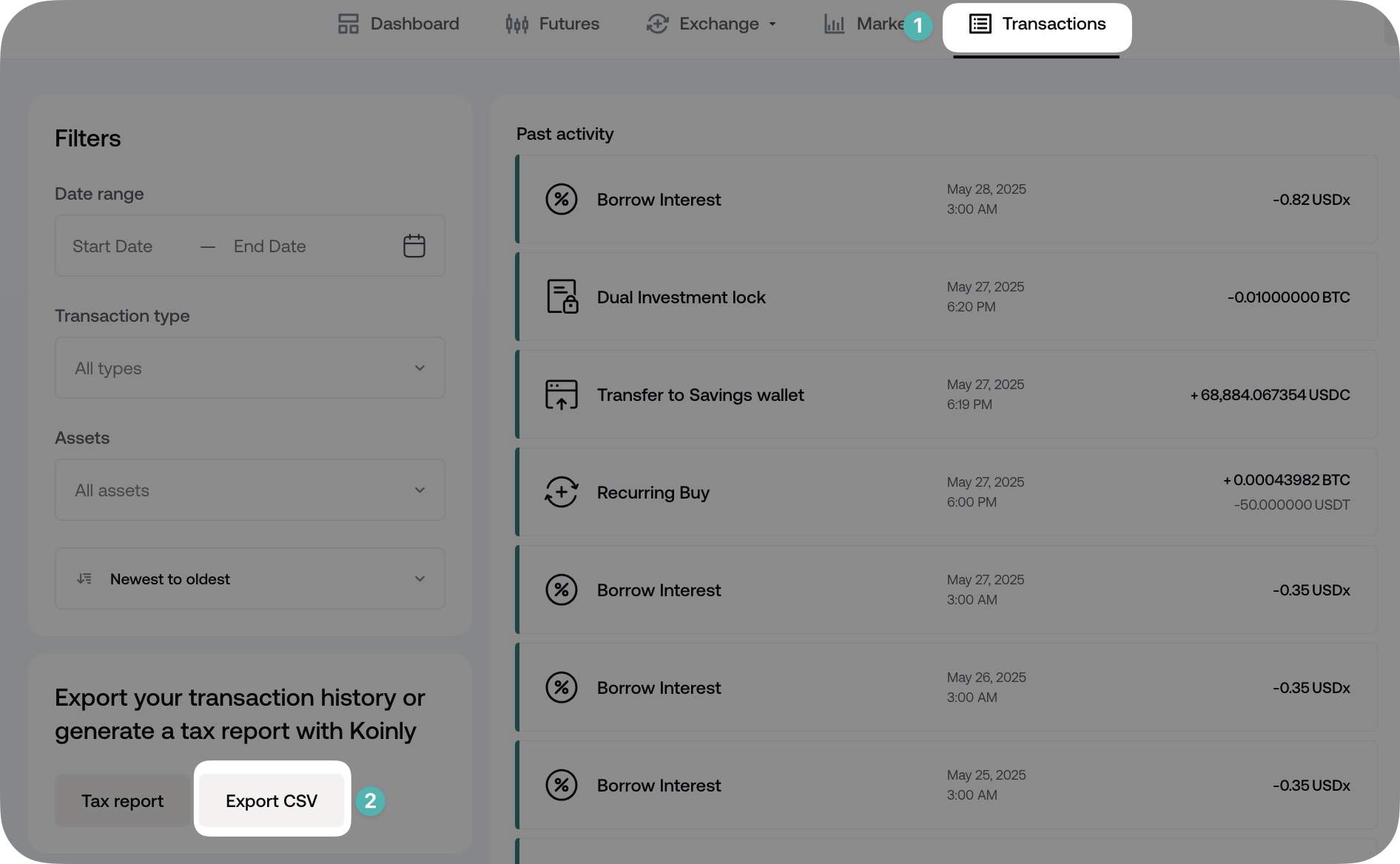
- Pulsa Export CSV y descarga General transactions.
- Si utilizaste futuros, descarga también Futures transactions como archivo separado.
 Ampliar imagen
Botón de exportación del CSV en la web.Fuente: Nexo ↗ - 4
Alternativa desde el móvil: entra en Wallet
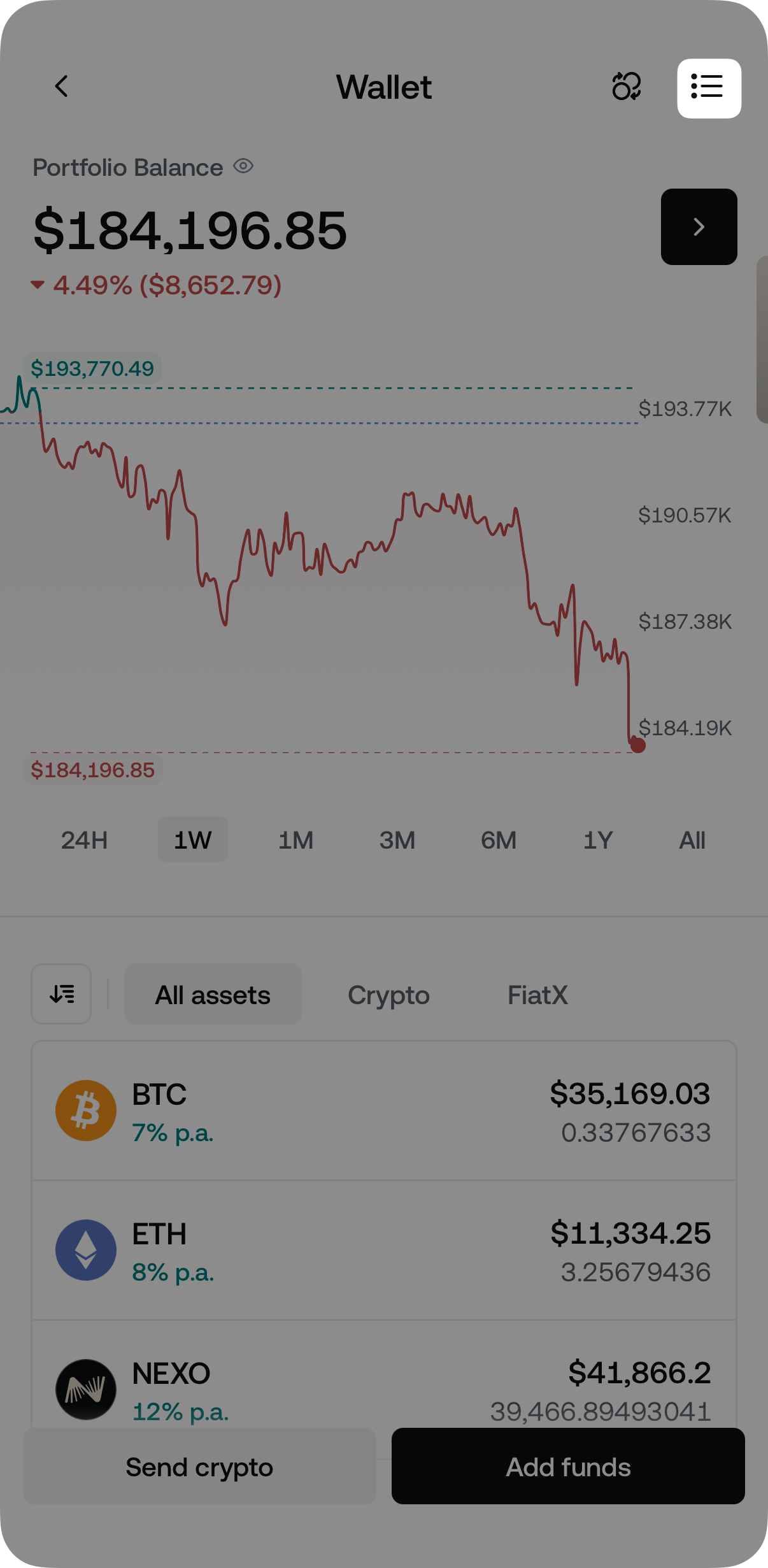
- En la app, abre Wallet y pulsa el icono del historial, arriba a la derecha.
 Ampliar imagen
Entrada al historial desde Wallet.Fuente: Nexo ↗ - 5
Exporta desde la app
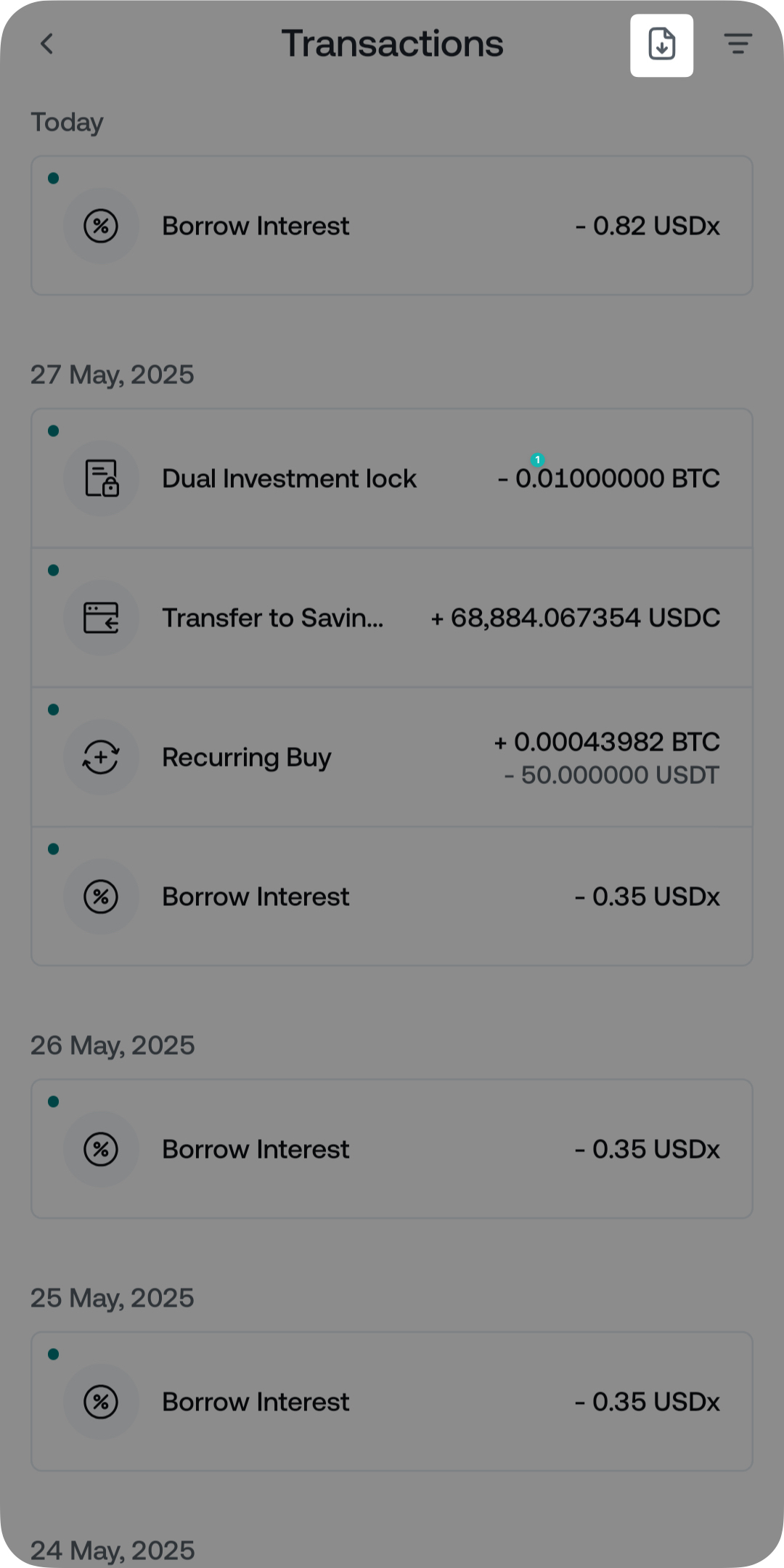
- Pulsa el icono de descarga y guarda el historial general; añade el de futuros si lo utilizaste.
- Entrega los CSV originales a CL Cripto, sin abrirlos y volverlos a guardar. No hace falta repetir la descarga en web y móvil.
 Ampliar imagen
Icono de descarga en el historial de la app.Fuente: Nexo ↗
Comprueba tus archivos
Marca estos puntos a medida que prepares la documentación.
0 de 4 comprobaciones completadas
Documentación de la plataforma
Consulta las fuentes enlazadas si la interfaz de tu plataforma ha cambiado.
- Nexo · Historial y exportación desde web y app ↗
- Nexo · Selección del periodo, tipos y activos para el CSV ↗
Guía redactada por CL Cripto a partir de la documentación enlazada. Última revisión documental: 19 de octubre de 2026.
Otras guías de descarga

Exodus
Exporta la actividad de tu wallet Exodus desde el móvil o desde la aplicación de ordenador.
Ver guía de descargaBinance
Exporta los movimientos de tu cuenta y reúne el historial de los productos que has utilizado.
Ver guía de descargaCoinbase
Genera un extracto personalizado con todos los activos y tipos de transacción.
Ver guía de descarga¿Necesitas ayuda con tu historial?
Contacta con nuestro equipo si no encuentras tu plataforma o tienes dudas con la descarga.
Contactar con CL Cripto