Saltar al contenido
Cómo descargar tu historial de Hyperliquid
Descarga tus operaciones y pagos de financiación, y reúne los movimientos de fondos de cada cuenta.
Qué necesitas descargar
- Trade History: operaciones ejecutadas, comisiones y resultado de los cierres
- Funding History: pagos de financiación recibidos y abonados
- Depósitos, retiradas y transferencias: archivo o justificantes disponibles
- Historial de cada wallet o subcuenta que hayas utilizado
Los nombres de los menús pueden variar según el idioma, la versión o la entidad de tu cuenta.
Capturas del tutorial de CoinTracking, tomadas en la pestaña Trade. Puedes pulsarlas para ampliarlas. Los datos y las fechas pertenecen al ejemplo del vídeo.
- 1
Accede a tu cuenta de Hyperliquid
- Abre app.hyperliquid.xyz desde el navegador y accede con la wallet que utilizas habitualmente.
- Entra en Portfolio y baja hasta los historiales. Trade History y Funding History también están disponibles debajo del gráfico de Trade, como muestran las capturas.
- Si tienes varias cuentas o subcuentas, prepara los archivos de cada una.
Dónde pulsar:Portfolio o pestañas bajo el gráfico de Trade
- 2
Descarga las operaciones ejecutadas
- Abre Trade History. Revisa que los filtros incluyan los mercados y el periodo que necesitas.
- Pulsa Export as CSV al pie de la tabla y guarda el archivo de operaciones.
Dónde pulsar:Trade History → Export as CSV
Fíjate: Trade History recoge las ejecuciones. Order History es el historial de órdenes y puede incluir órdenes canceladas o sin ejecutar.
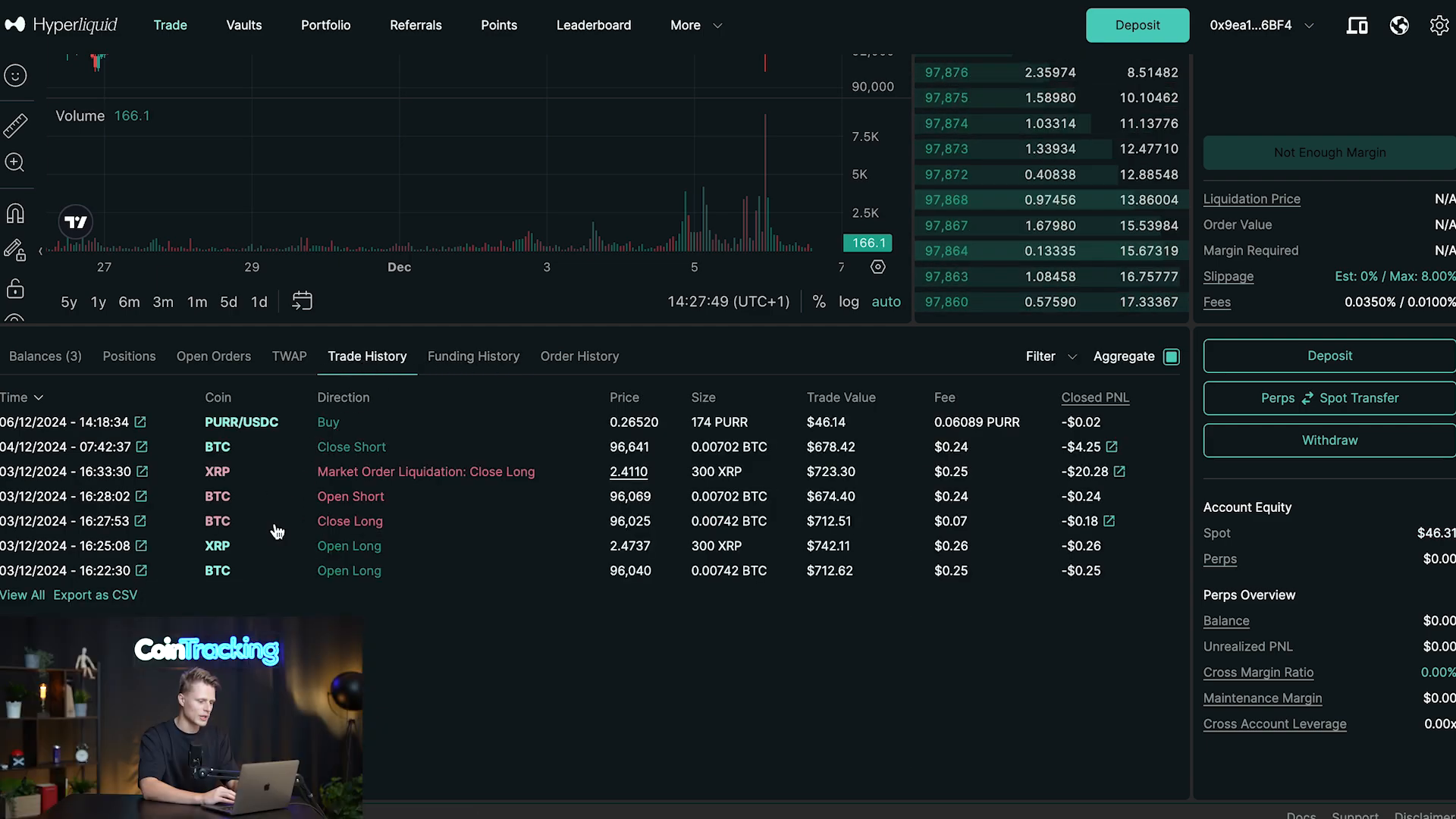 Ampliar imagen
 En Trade History, el enlace Export as CSV aparece debajo de las operaciones.Fuente: CoinTracking ↗ - 3
Descarga los pagos de financiación
- Cambia a Funding History para consultar los cargos y abonos de financiación de tus posiciones.
- Baja hasta el final de la tabla y pulsa Export as CSV. Guarda este archivo junto al de operaciones.
Dónde pulsar:Funding History → Export as CSV
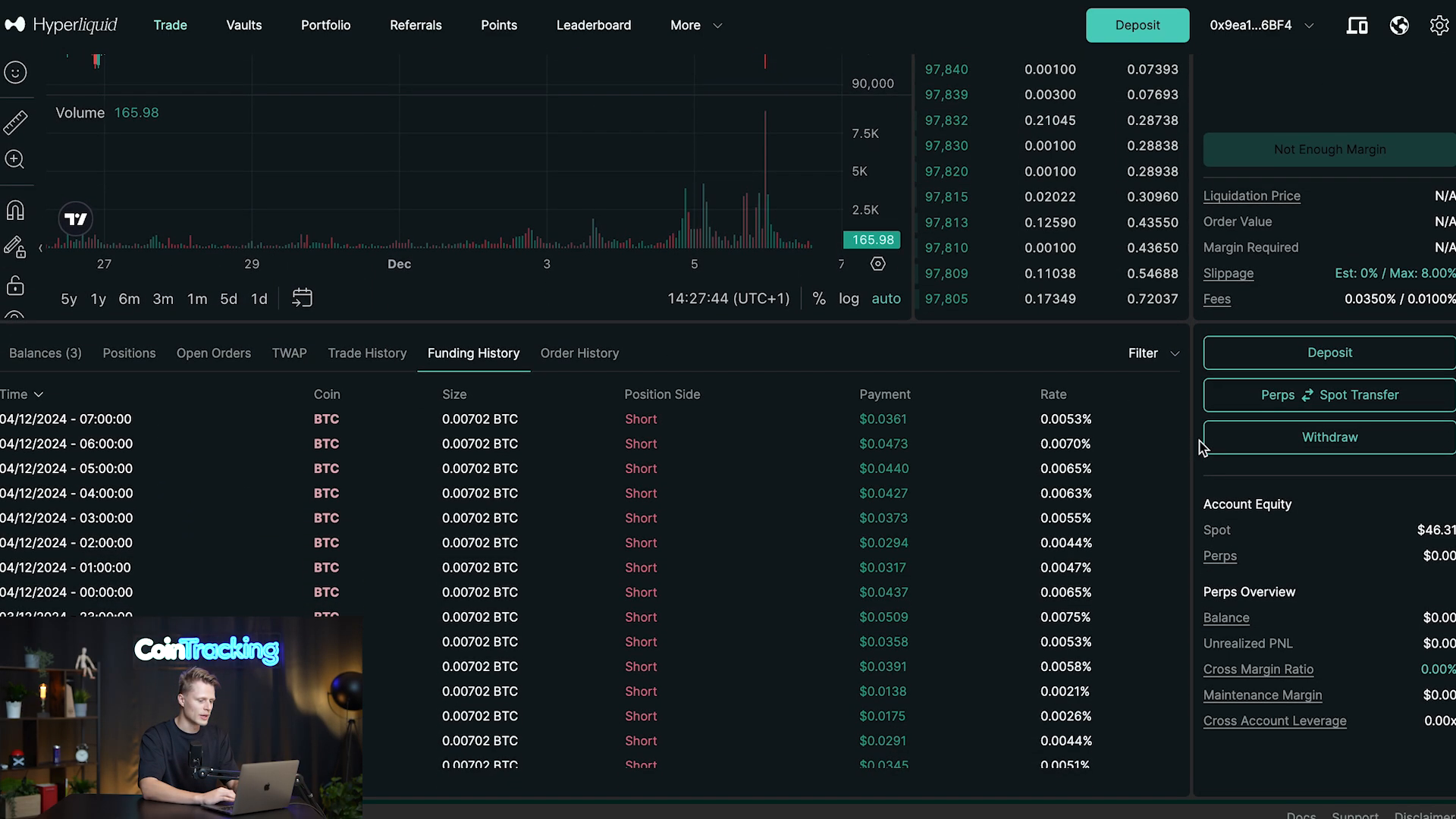 Ampliar imagen
 Funding History muestra los pagos de financiación; la descarga está al pie de la tabla.Fuente: CoinTracking ↗ - 4
Reúne los depósitos y las retiradas
- En Portfolio, revisa el historial Deposits and Withdrawals.
- Utiliza la opción de exportación si aparece en tu versión. Si no está disponible, conserva los justificantes y los identificadores de las transferencias.
- Anota también las transferencias entre cuentas. Si faltan movimientos, facilita al equipo la dirección pública de la wallet para completar el historial.
Dónde pulsar:Portfolio → Deposits and Withdrawals
- 5
Comprueba cuentas, fechas y productos
- Guarda los CSV originales y comprueba que cubren todo el periodo que necesitas.
- Identifica a qué wallet o subcuenta corresponde cada archivo.
- Si utilizaste vaults, staking o aplicaciones en HyperEVM, indícalo al equipo para revisar también esa actividad.
Tu carpeta de HyperliquidEsquema orientativo- 01Operaciones ejecutadas
- 02Pagos de financiación
- 03Movimientos de fondos y otras cuentas
Comprueba tus archivos
Marca estos puntos a medida que prepares la documentación.
0 de 4 comprobaciones completadas
Documentación de la plataforma
Consulta las fuentes enlazadas si la interfaz de tu plataforma ha cambiado.
- Hyperliquid · Aplicación oficial ↗
- CoinTracking · Descarga de los archivos de Hyperliquid ↗
- CoinTracking · Vídeo de exportación del historial de Hyperliquid ↗
- Hyperliquid · Historial de operaciones y límites de consulta ↗
- Hyperliquid · Historial de financiación y movimientos de fondos ↗
Guía redactada por CL Cripto a partir de la documentación enlazada. Última revisión documental: 13 de octubre de 2026.
Otras guías de descarga
Binance
Exporta los movimientos de tu cuenta y reúne el historial de los productos que has utilizado.
Ver guía de descargaCoinbase
Genera un extracto personalizado con todos los activos y tipos de transacción.
Ver guía de descarga
Kraken
Descarga los registros de movimientos y las operaciones ejecutadas desde Documentos.
Ver guía de descarga¿Necesitas ayuda con tu historial?
Contacta con nuestro equipo si no encuentras tu plataforma o tienes dudas con la descarga.
Contactar con CL Cripto