Saltar al contenido
Cómo descargar tu historial de Ledger
Exporta los movimientos de las cuentas que tienes añadidas en Ledger Wallet, antes Ledger Live.
Qué necesitas descargar
- CSV de operaciones de todas las cuentas utilizadas
- Registros adicionales de actividad que no aparezca en Ledger Wallet
Los nombres de los menús pueden variar según el idioma, la versión o la entidad de tu cuenta.
Puedes pulsar las capturas para ampliarlas. Las fechas y los datos que aparecen son ejemplos.
- 1
Abre tus cuentas en el ordenador
- Abre Ledger Wallet / Ledger Live en el ordenador y espera a que se sincronicen las cuentas.
- Entra en Accounts (Cuentas).
Dónde pulsar:Accounts
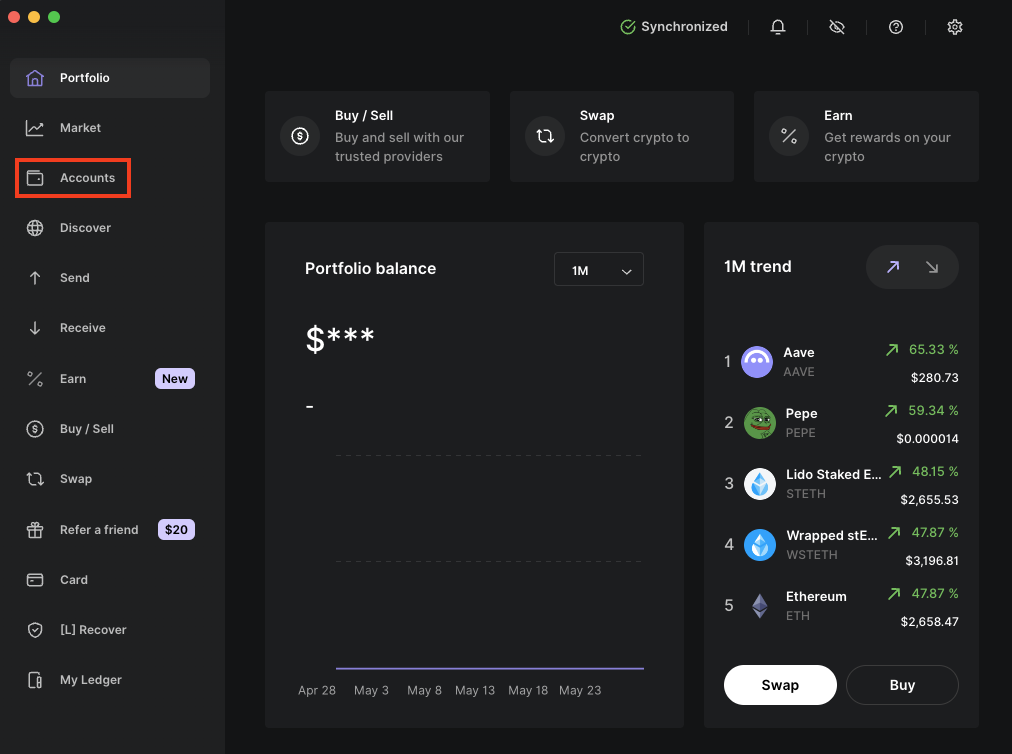 Ampliar imagen
 Captura de CoinLedger: acceso a Accounts en Ledger Live. Las versiones actuales pueden mostrar el nombre Ledger Wallet.Fuente: CoinLedger ↗ - 2
Abre la exportación de operaciones
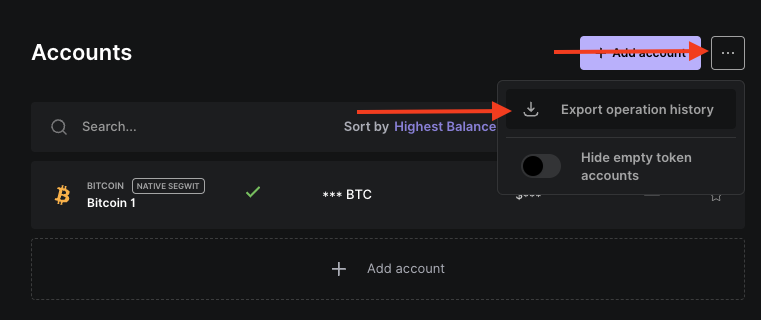
- Pulsa el menú de tres puntos de la página de cuentas.
- Selecciona Export operation history (Exportar historial de operaciones).
Dónde pulsar:⋯ → Export operation history
 Ampliar imagen
 Menú de exportación sobre el listado de cuentas.Fuente: CoinLedger ↗ - 3
Incluye las cuentas y guarda
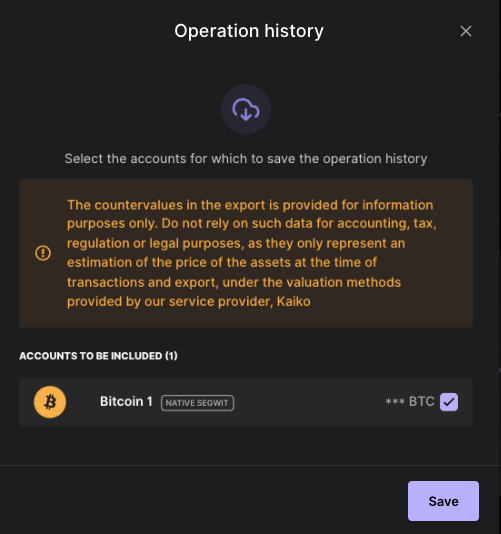
- Marca todas las cuentas de las que necesitas el historial, incluidas las utilizadas que ahora tengan saldo cero.
- Pulsa Save (Guardar) y elige dónde conservar el CSV.
Dónde pulsar:Seleccionar cuentas → Save
 Ampliar imagen
 Selector de cuentas del historial y botón Save. La captura incluye el aviso de Ledger sobre las valoraciones orientativas.Fuente: CoinLedger ↗ - 4
Revisa que no falten cuentas
- Comprueba que has incluido cada red y cuenta que utilizaste.
- Si una cuenta no aparece, revisa que esté añadida y sincronizada antes de repetir la exportación.
Comprueba tus archivos
Marca estos puntos a medida que prepares la documentación.
0 de 4 comprobaciones completadas
Documentación de la plataforma
Consulta las fuentes enlazadas si la interfaz de tu plataforma ha cambiado.
- Ledger · Documentación de exportación CSV ↗
- Ledger · Exportar el historial desde la configuración de cuentas ↗
- CoinLedger · Pasos y capturas de Ledger Wallet ↗
Guía redactada por CL Cripto a partir de la documentación enlazada. Última revisión documental: 13 de octubre de 2026.
Otras guías de descarga

Trezor
Descarga el historial de cada cuenta desde Trezor Suite en el ordenador.
Ver guía de descarga
Lighter
Descarga las operaciones ejecutadas y reúne también los pagos de financiación y movimientos de fondos.
Ver guía de descargaBinance
Exporta los movimientos de tu cuenta y reúne el historial de los productos que has utilizado.
Ver guía de descarga¿Necesitas ayuda con tu historial?
Contacta con nuestro equipo si no encuentras tu plataforma o tienes dudas con la descarga.
Contactar con CL Cripto