Saltar al contenido
Cómo descargar tu historial de Binance
Exporta los movimientos de tu cuenta y reúne el historial de los productos que has utilizado.
Qué necesitas descargar
- Registro de transacciones de todas las cuentas y monedas
- CSV de Simple Earn → Flexible → Recompensas, si has utilizado Earn flexible
- Historiales adicionales de productos, si faltan movimientos
Los nombres de los menús pueden variar según el idioma, la versión o la entidad de tu cuenta.
Puedes pulsar las capturas para ampliarlas. Las fechas y los datos que aparecen son ejemplos.
- 1
Abre el historial de tu cartera
- Inicia sesión en Binance desde el navegador.
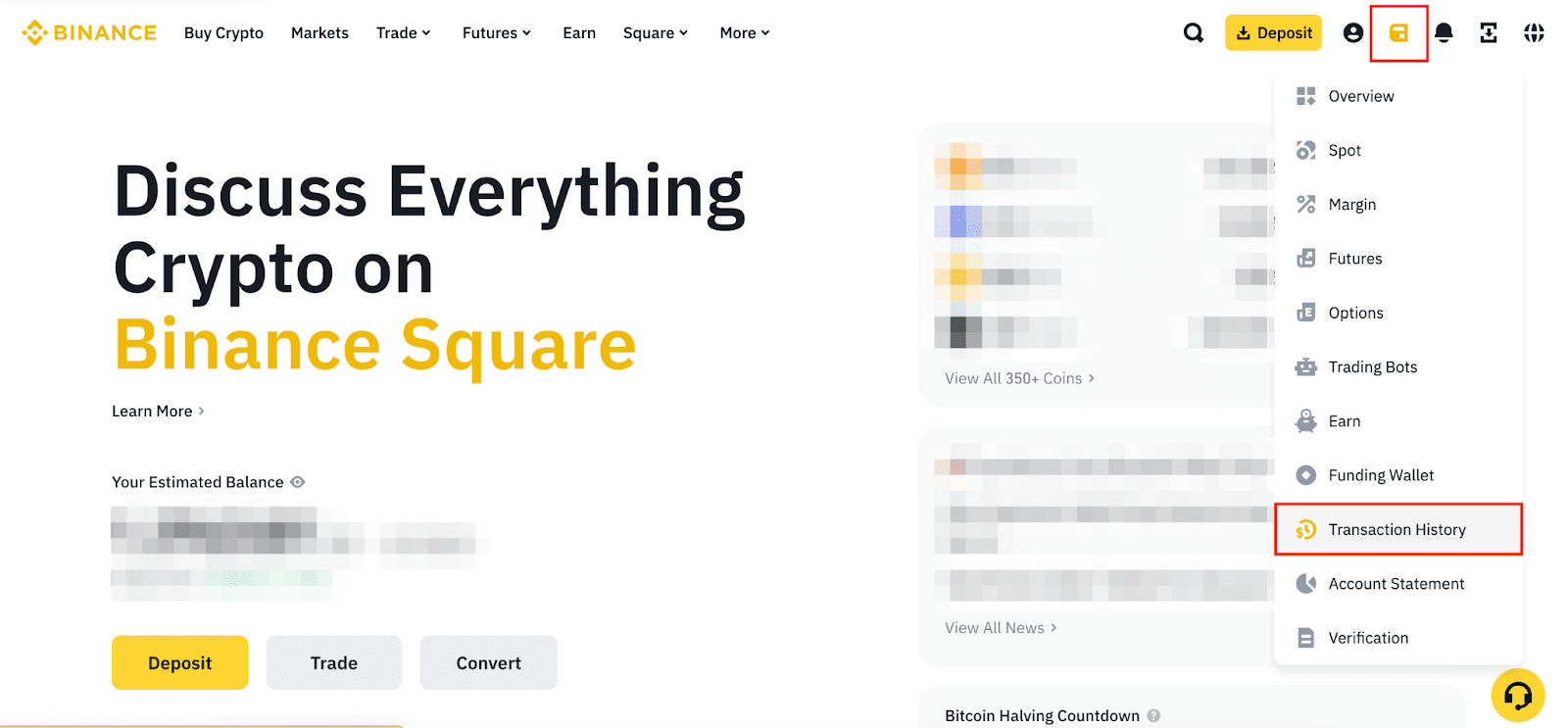
- Abre el icono de la cartera, arriba a la derecha, y entra en Transaction History / Historial de transacciones.
Dónde pulsar:Cartera → Transaction History
 Ampliar imagen
 Busca Historial de transacciones dentro del menú de la cartera.Fuente: Binance ↗ - 2
Pulsa Exportar registros de transacciones
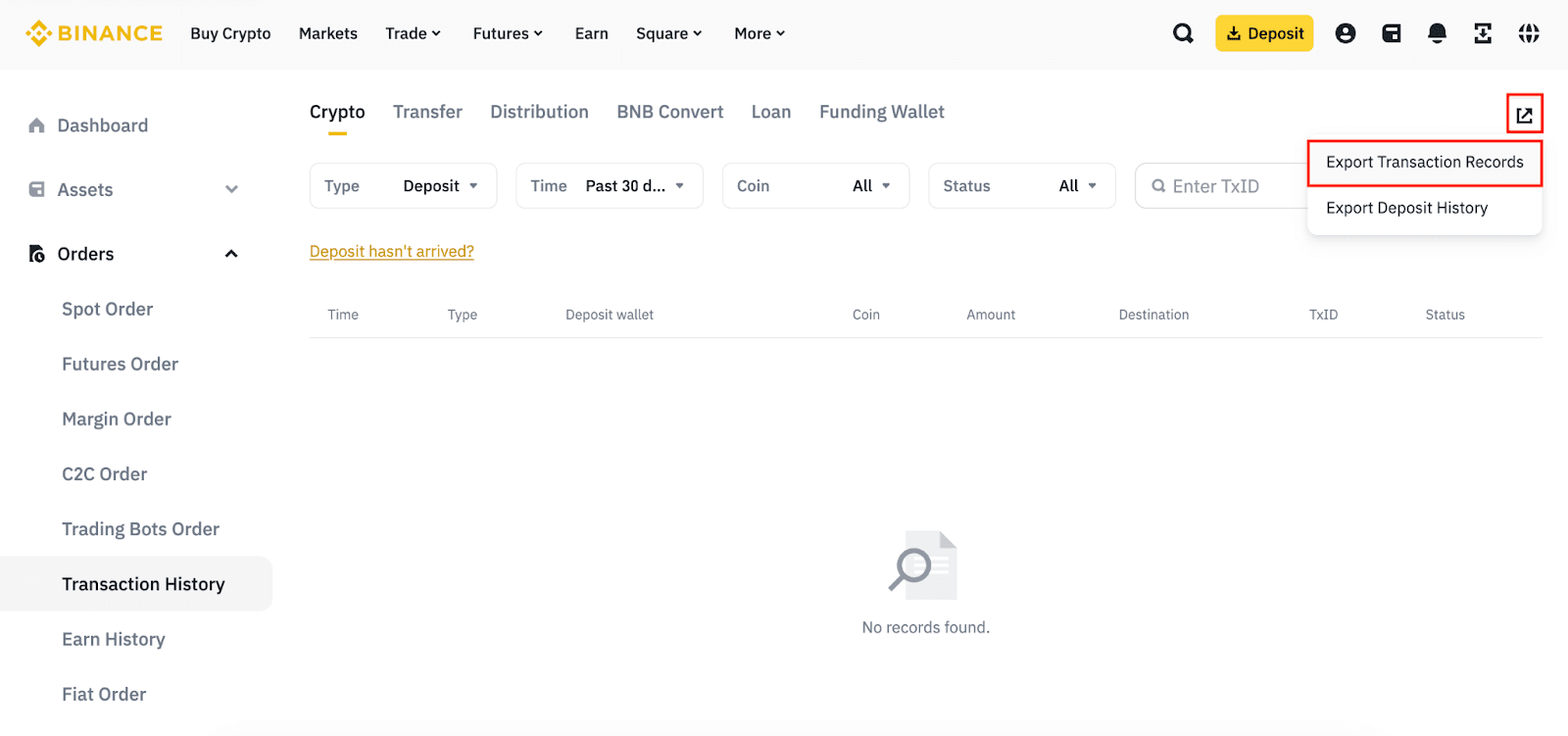
- En la pantalla del historial, pulsa el icono de exportar, arriba a la derecha.
- Elige Export Transaction Records / Exportar registros de transacciones.
Dónde pulsar:Export Transaction Records
 Ampliar imagen
 El menú de exportación está en la esquina superior derecha del historial.Fuente: Binance ↗ - 3
Elige las fechas y deja todas las cuentas
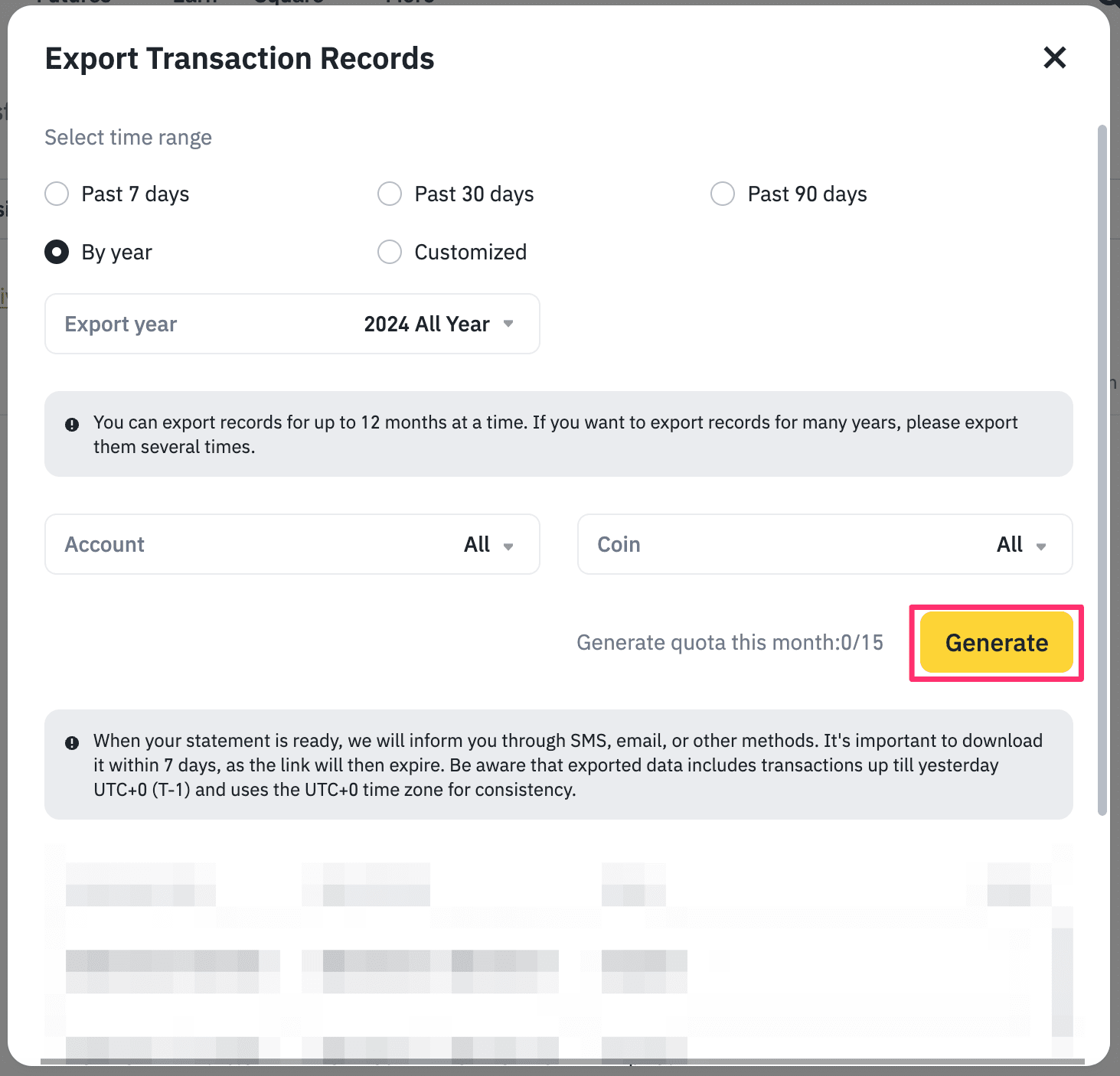
- Selecciona el año o utiliza Customized / Personalizado para indicar tus fechas.
- En Account, selecciona All accounts. En Coin, selecciona All coins.
- Pulsa Generate / Generar. Si el periodo supera el límite permitido, solicita varios intervalos consecutivos.
Dónde pulsar:Tus fechas · All accounts · All coins
Fíjate: El año de la captura es un ejemplo. Selecciona el periodo de tu propia actividad.
 Ampliar imagen
 Configura periodo, cuentas y monedas antes de generar el archivo.Fuente: Binance ↗ - 4
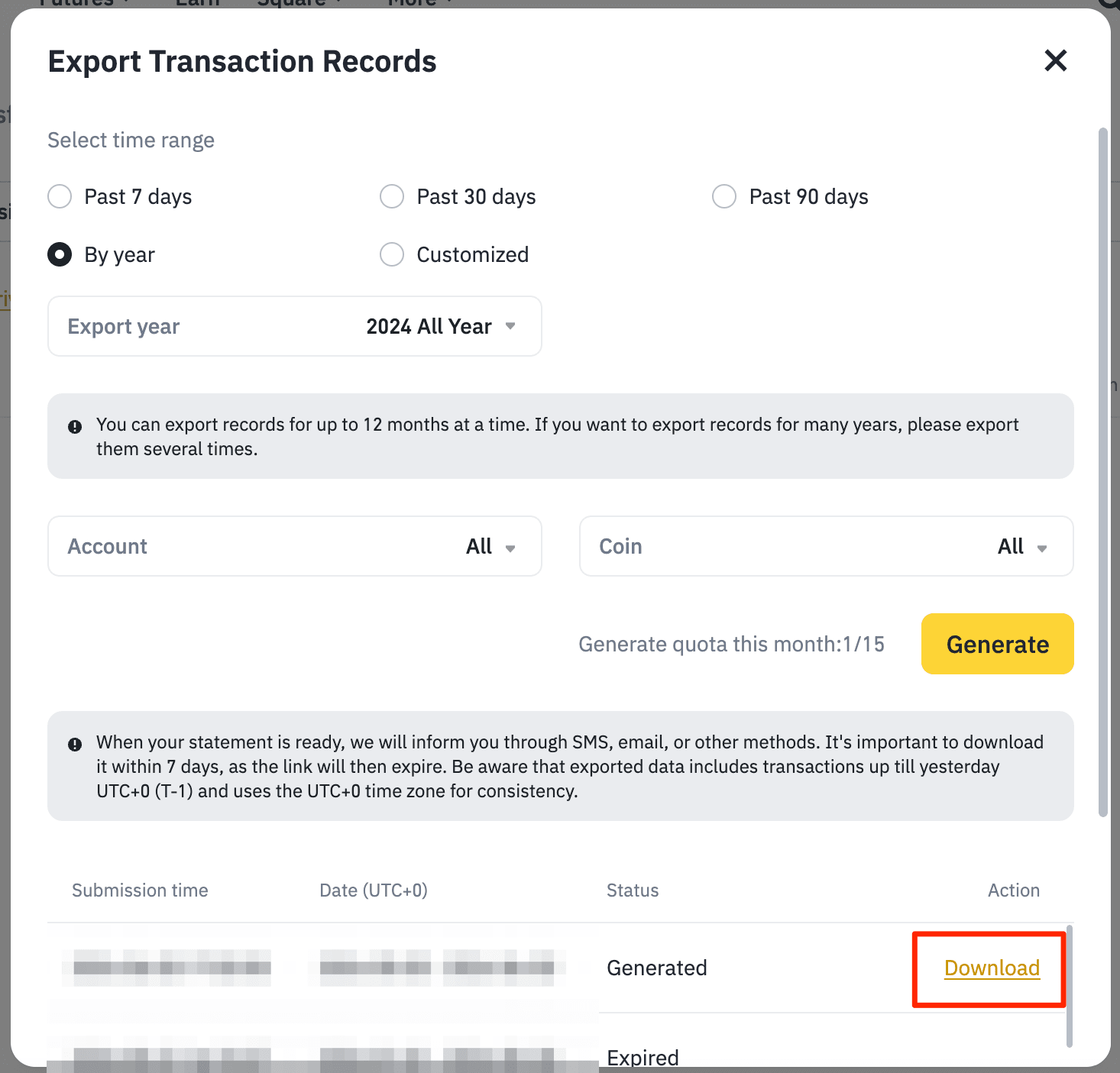
Descarga el archivo cuando esté listo
- Espera el aviso de que el archivo está preparado y vuelve a esta ventana.
- En la fila de tu solicitud, pulsa Download / Descargar. Guarda el archivo tal como lo entrega Binance.
Dónde pulsar:Generated → Download
 Ampliar imagen
 Cuando el estado sea Generated, aparecerá el enlace Download.Fuente: Binance ↗ - 5
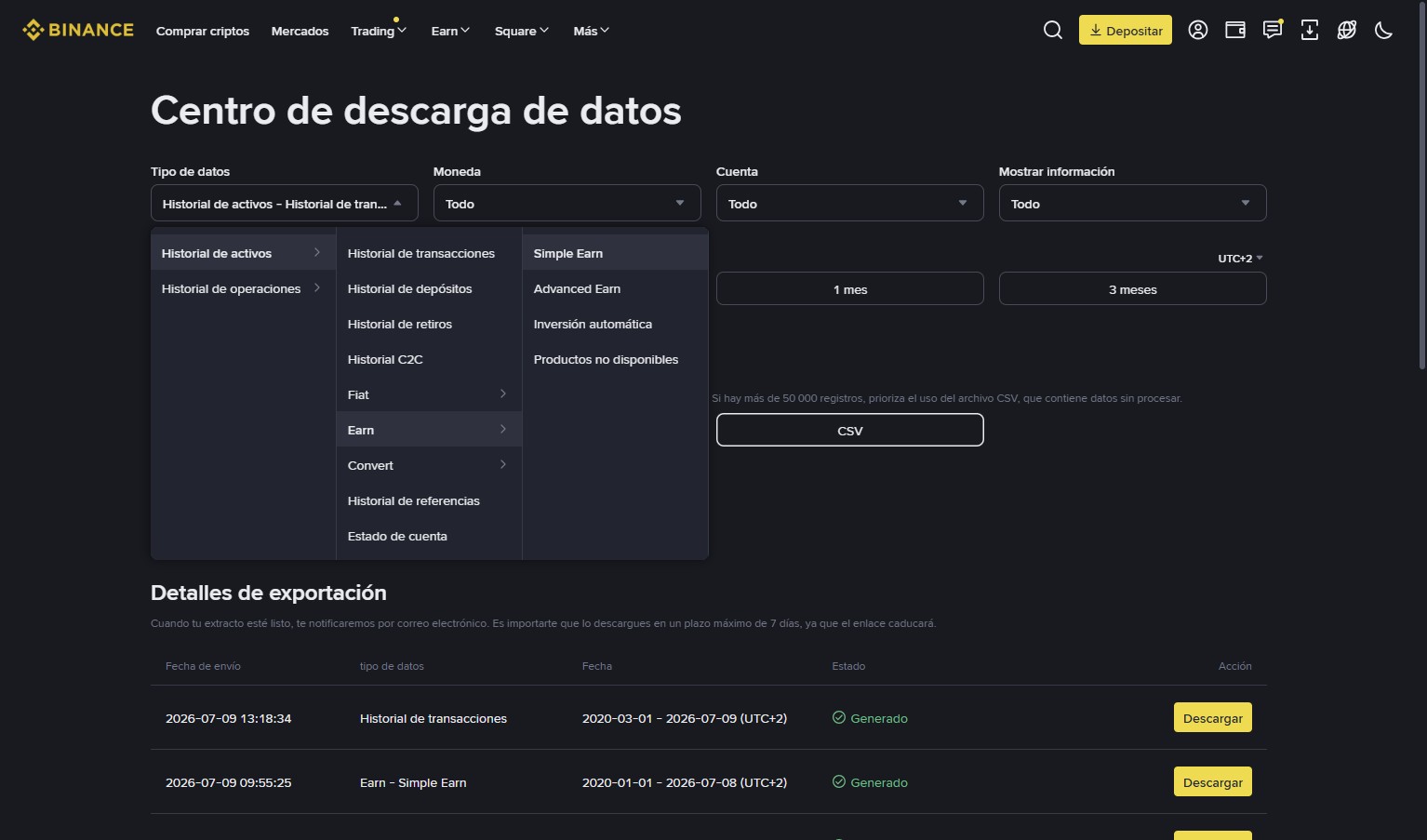
Abre Simple Earn en el centro de descargas
- Si utilizaste Simple Earn flexible, descarga también sus recompensas.
- Abre el Centro de descarga de datos de Binance; tienes el enlace al final de esta guía.
- En Tipo de datos, selecciona Historial de activos → Earn → Simple Earn.
Dónde pulsar:Tipo de datos → Historial de activos → Earn → Simple Earn
Fíjate: Las recompensas de APR en tiempo real se acumulan en Earn; revisa su historial específico aunque ya tengas el archivo general.
 Ampliar imagen
 Selecciona Simple Earn en el desplegable del centro de descarga de datos.Fuente: CL Cripto · tutorial en Scribe ↗ - 6
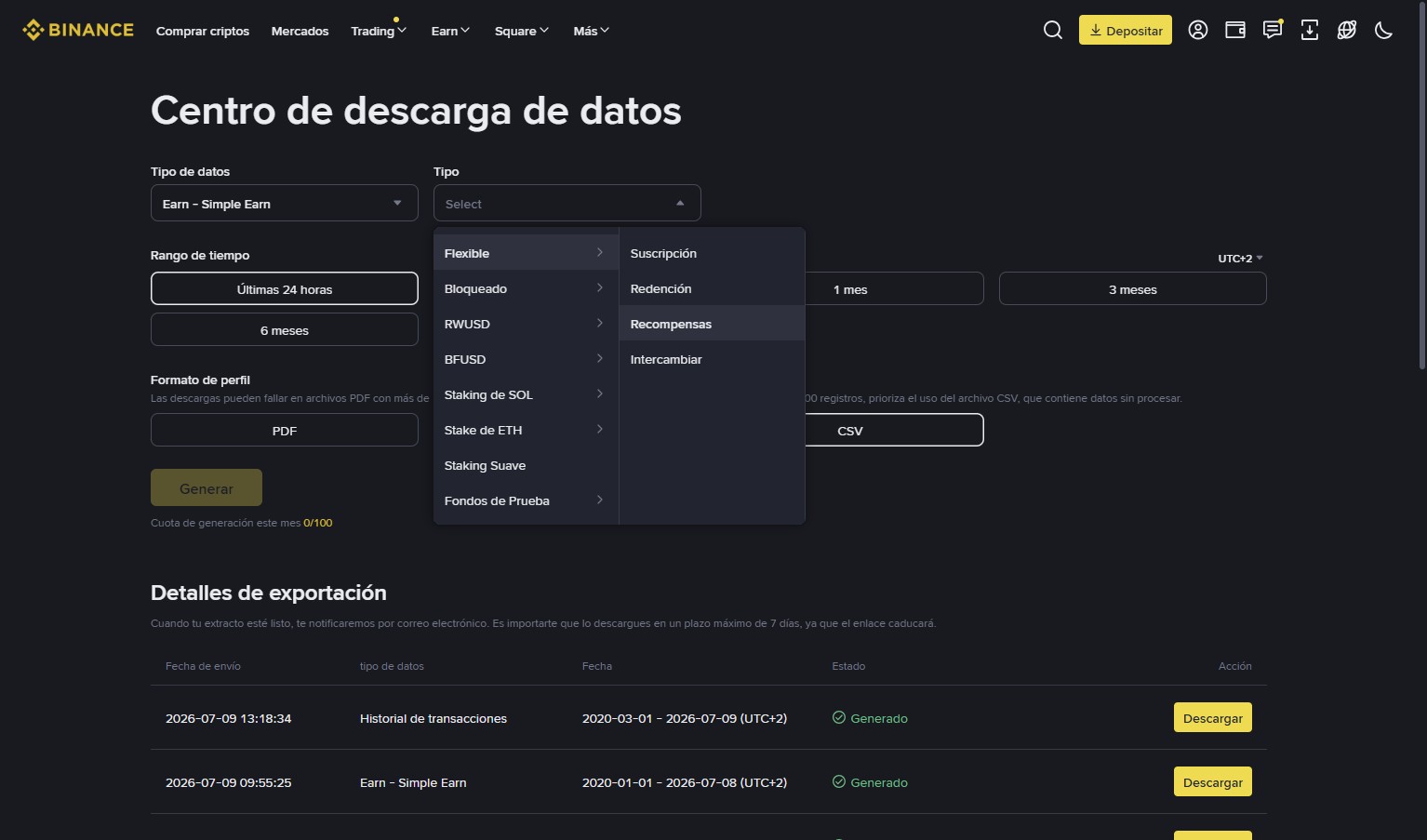
Selecciona Flexible → Recompensas
- Abre el desplegable Tipo.
- Selecciona Flexible y, dentro de ese menú, Recompensas.
- Deja Mostrar información en Todo.
Dónde pulsar:Simple Earn → Flexible → Recompensas
 Ampliar imagen
 Dentro de Flexible, elige Recompensas para descargar los rendimientos.Fuente: CL Cripto · tutorial en Scribe ↗ - 7
Configura el periodo y genera el CSV de Earn
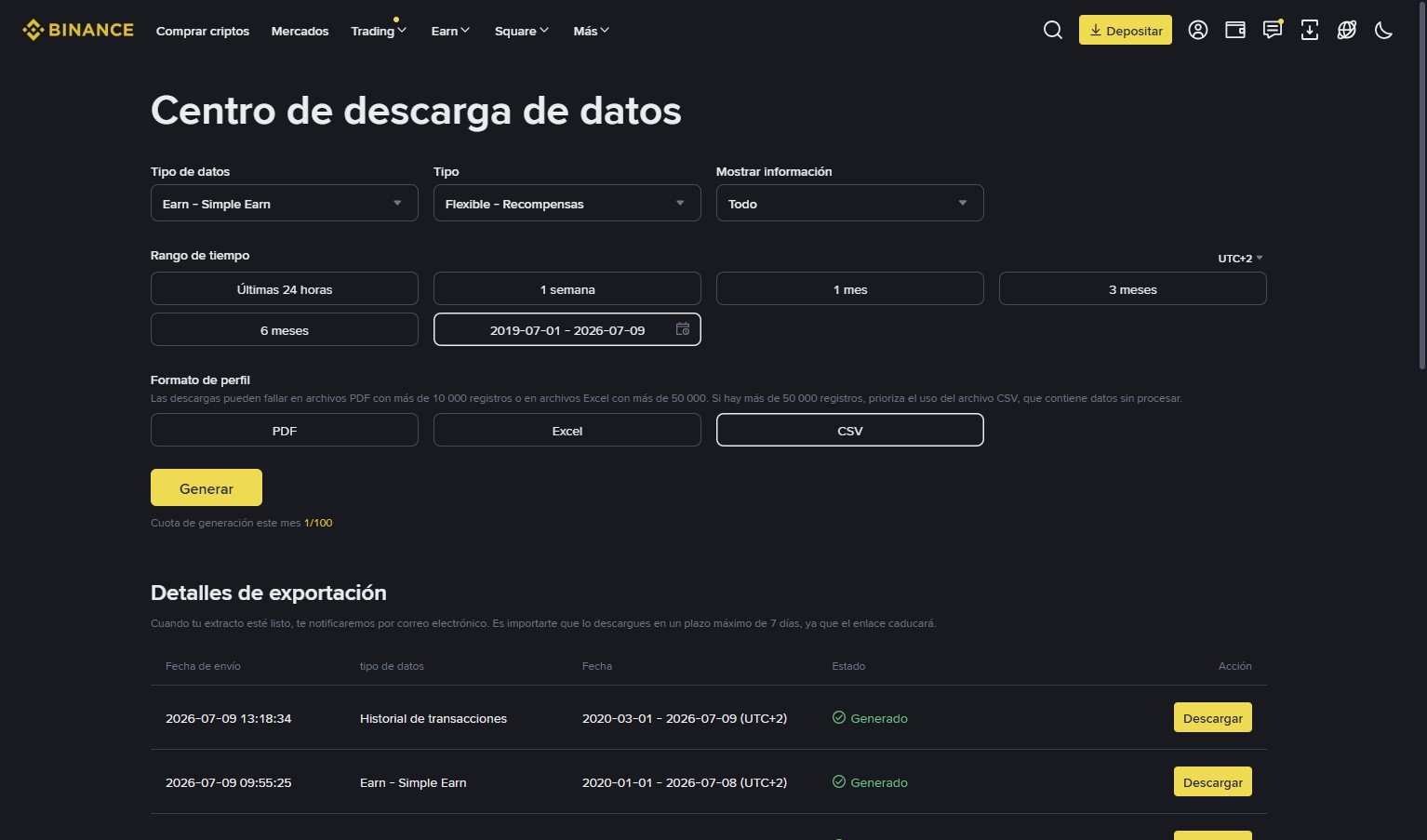
- En Rango de tiempo, pulsa Personalizar y marca las fechas desde que empezaste a utilizar el producto hasta el final del periodo que necesitas.
- Pulsa Confirmar, selecciona CSV y después Generar.
- Si Binance limita el intervalo, repite la solicitud con periodos consecutivos hasta cubrir toda tu actividad.
Dónde pulsar:Personalizar → Confirmar → CSV → Generar
Fíjate: Las fechas de la captura son un ejemplo. Indica las de tu cuenta y revisa la zona horaria que aparece junto al periodo.
 Ampliar imagen
 Antes de generar, comprueba Flexible – Recompensas, las fechas y CSV.Fuente: CL Cripto · tutorial en Scribe ↗ - 8
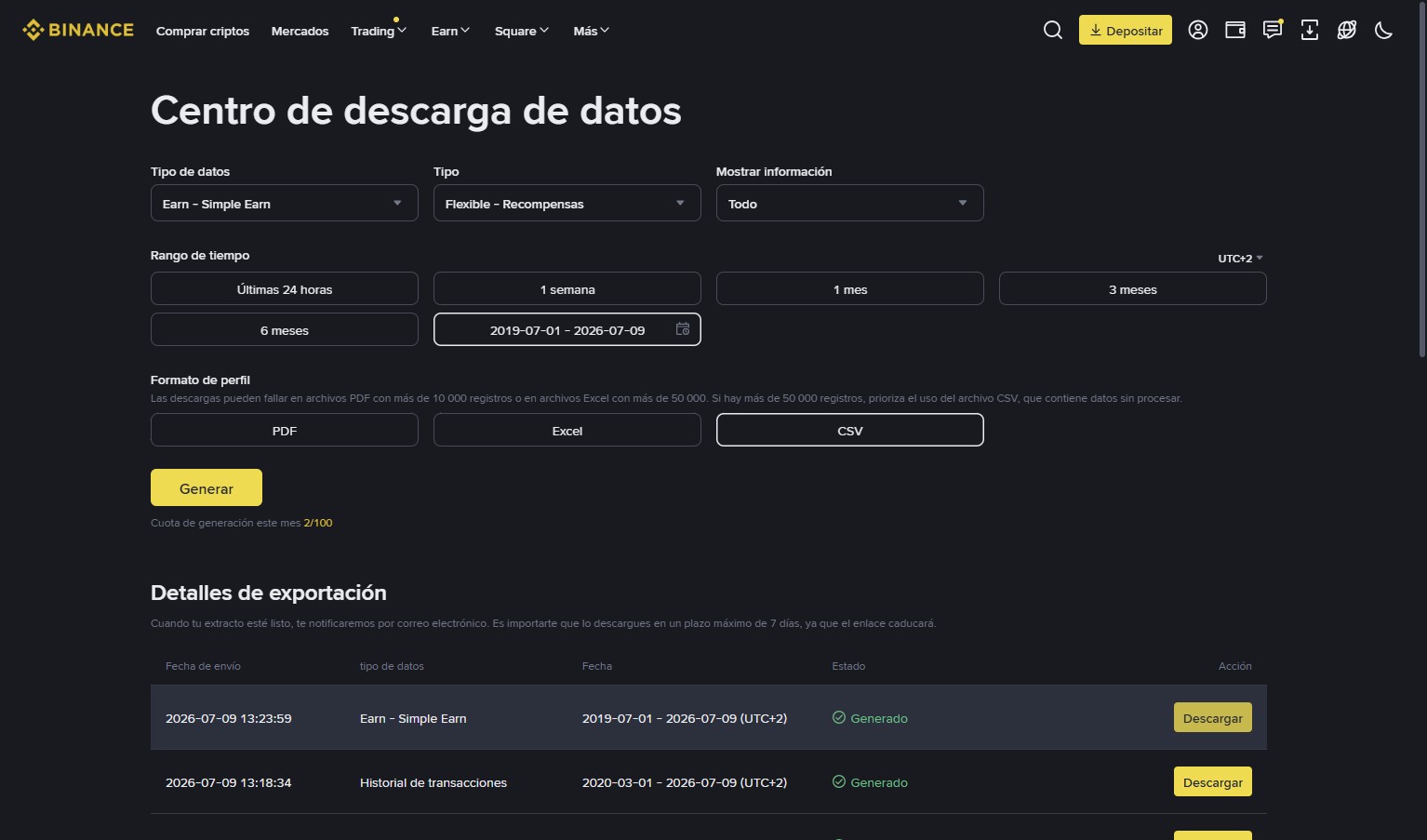
Descarga las recompensas de Simple Earn
- Baja hasta Detalles de exportación.
- Cuando la solicitud de Earn – Simple Earn figure como Generado, pulsa Descargar en esa misma fila.
- Guarda este CSV junto al historial general de Binance, indicando que corresponde a recompensas de Earn flexible.
Dónde pulsar:Detalles de exportación → Generado → Descargar
 Ampliar imagen
 Descarga la fila de Earn – Simple Earn cuando el estado sea Generado.Fuente: CL Cripto · tutorial en Scribe ↗ - 9
Comprueba que no falta ningún producto
- Reúne el historial general y, si usaste Earn flexible, el CSV de Recompensas.
- Revisa los otros productos que utilizaste: Spot, futuros, Earn bloqueado u otros. Descarga por separado los movimientos que falten.
Fíjate: Antes de terminar, comprueba las fechas del primer y último movimiento de cada archivo.
Tu carpeta de BinanceEsquema orientativo- 01Historial general
- 02Recompensas de Earn flexible, si lo utilizaste
- 03Otros productos y todos los periodos
Comprueba tus archivos
Marca estos puntos a medida que prepares la documentación.
0 de 4 comprobaciones completadas
Documentación de la plataforma
Consulta las fuentes enlazadas si la interfaz de tu plataforma ha cambiado.
- Binance · Generar el historial de transacciones ↗
- Binance · Centro de descarga de datos ↗
- CL Cripto · Descarga de Simple Earn flexible (tutorial con capturas) ↗
- Binance · Historial de Simple Earn flexible ↗
Guía redactada por CL Cripto a partir de la documentación enlazada. Última revisión documental: 13 de octubre de 2026.
Otras guías de descarga
Coinbase
Genera un extracto personalizado con todos los activos y tipos de transacción.
Ver guía de descarga
Kraken
Descarga los registros de movimientos y las operaciones ejecutadas desde Documentos.
Ver guía de descarga
Bit2Me
Descarga tu actividad año a año en un archivo Excel desde la web o la aplicación.
Ver guía de descarga¿Necesitas ayuda con tu historial?
Contacta con nuestro equipo si no encuentras tu plataforma o tienes dudas con la descarga.
Contactar con CL Cripto